
客户
客户是指通过购买你的产品或服务满足其某种需求、产生直接经济关系的个人、团体或企业,可以通过线索转化而来,或是销售挖掘等多种渠道获取。
客户列表
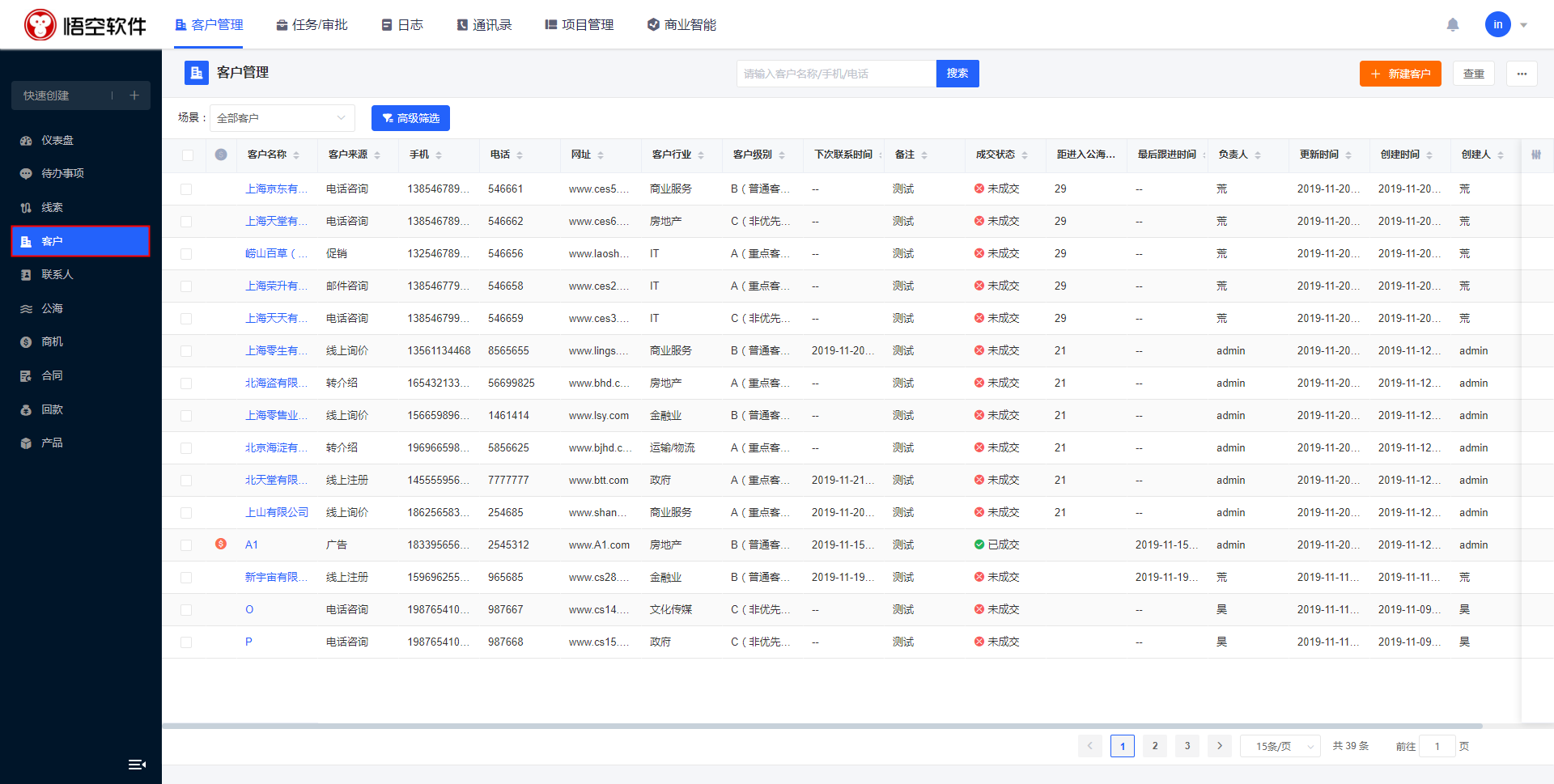
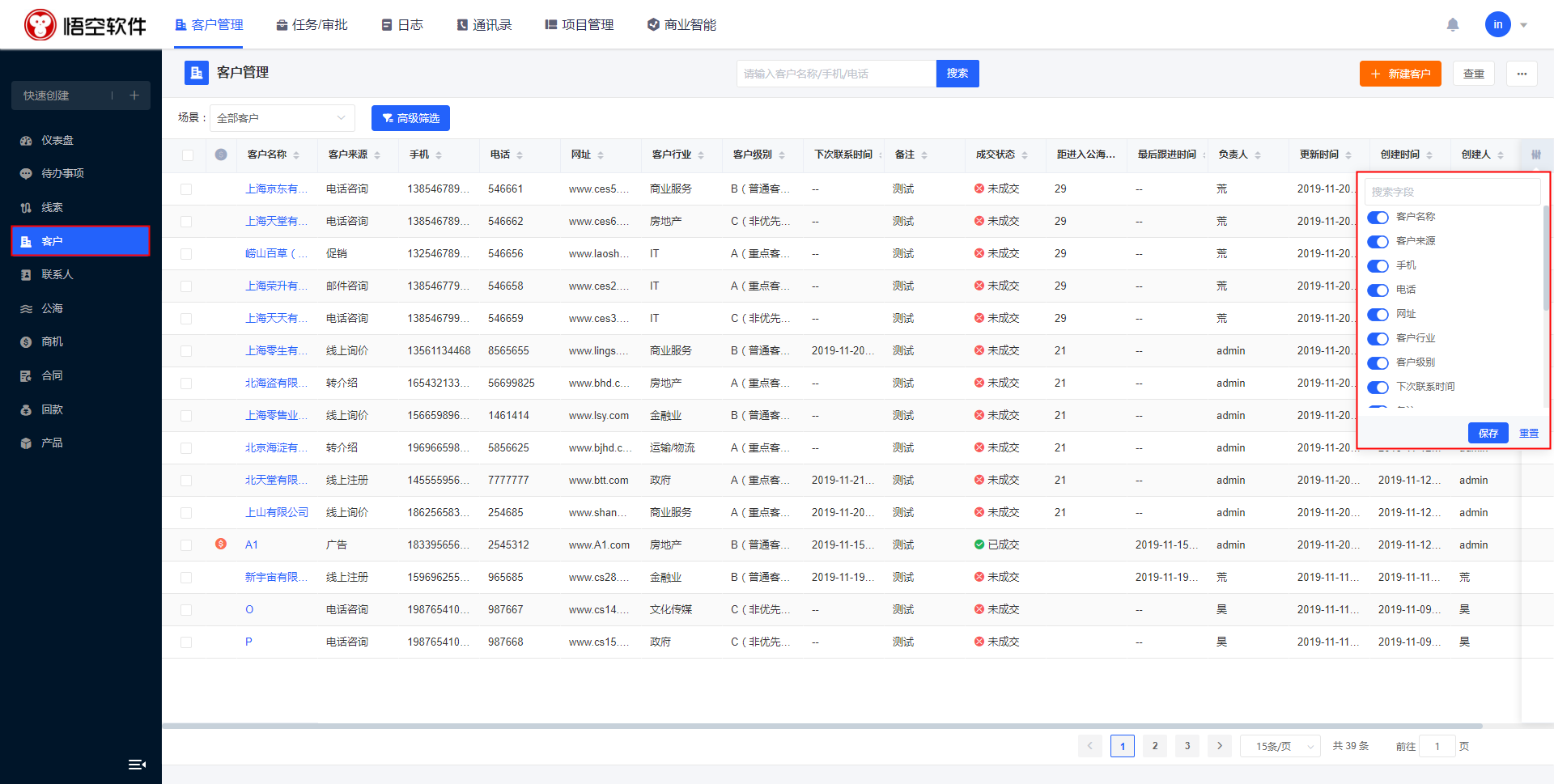
在CRM的客户列表中,将显示所有客户的字段信息。用户可以在右侧点击配置按钮,自定义配置客户显示的字段及字段的顺序。
客户新建
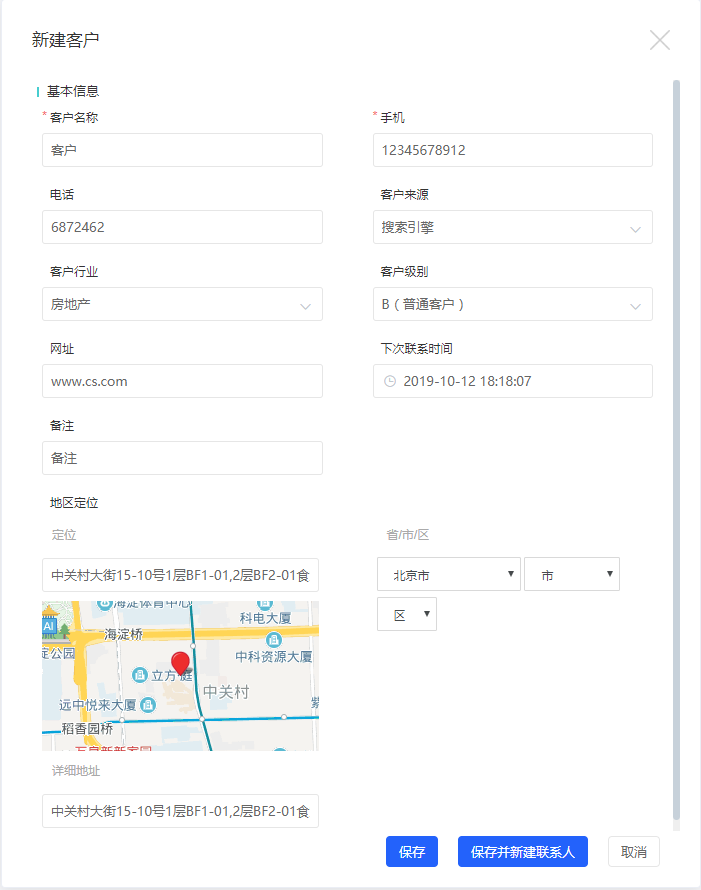
点击CRM客户模块中的「新建客户」输入相应的信息可以进行客户的新建。
客户详情
点击客户名称,在客户详情中会显示所有与客户相关的数据。
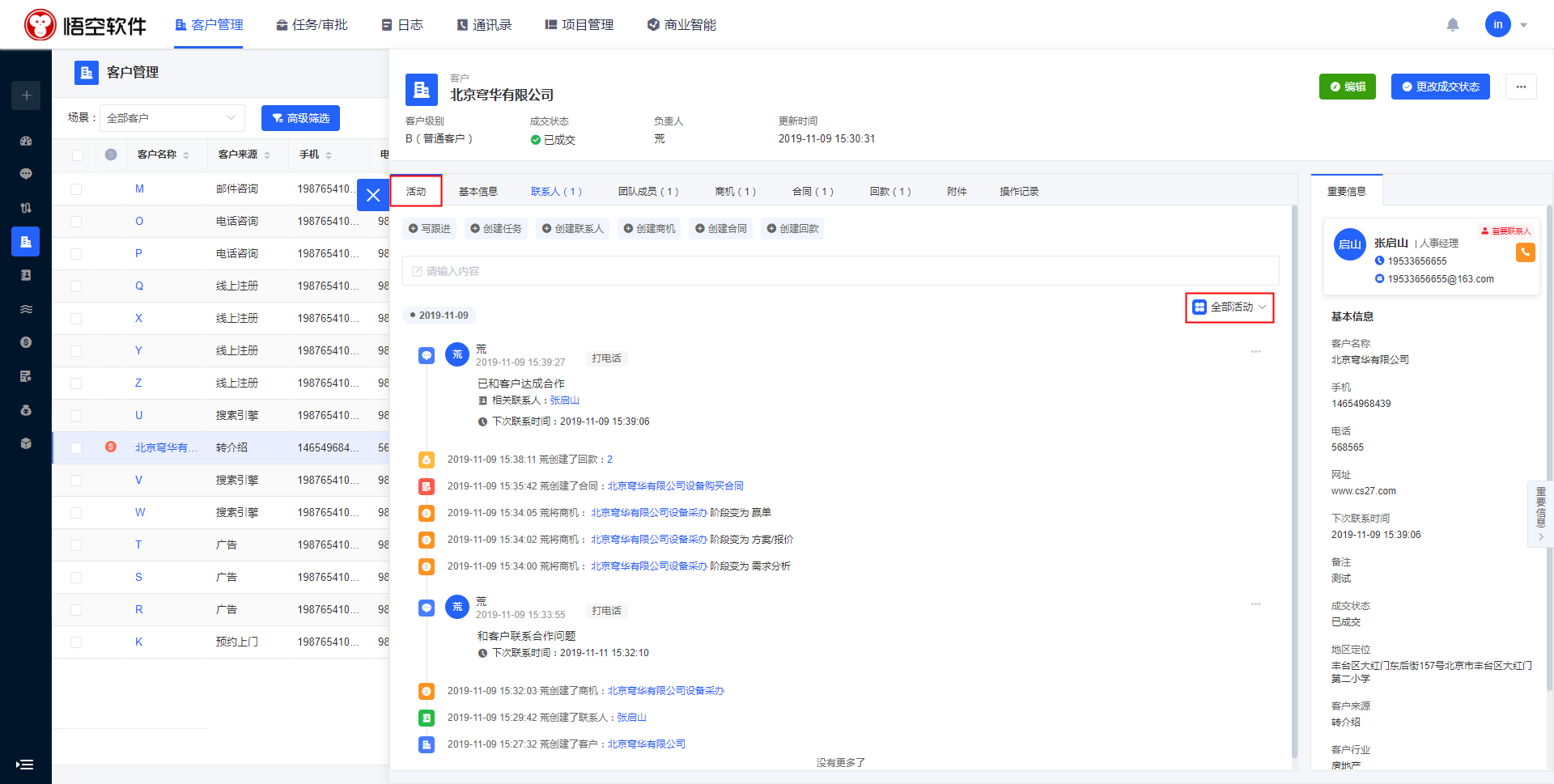
活动:在CRM客户详情中,员工可以随时添加与此客户的所有活动记录。活动记录支持选择写跟进,跟进记录支持选择不同的跟进方式(电话、邮件、上门拜访、短信、活动等)。员工可以根据沟通的情况,设置下次联系时间并添加到自己的日程当中。还可以创建任务、联系人、商机、合同、回款等活动记录。(跟进记录添加的图片和附件可在附件模块展示,但不能编辑、删除,只能预览)下方还可以根据活动状态查看相应的活动记录。
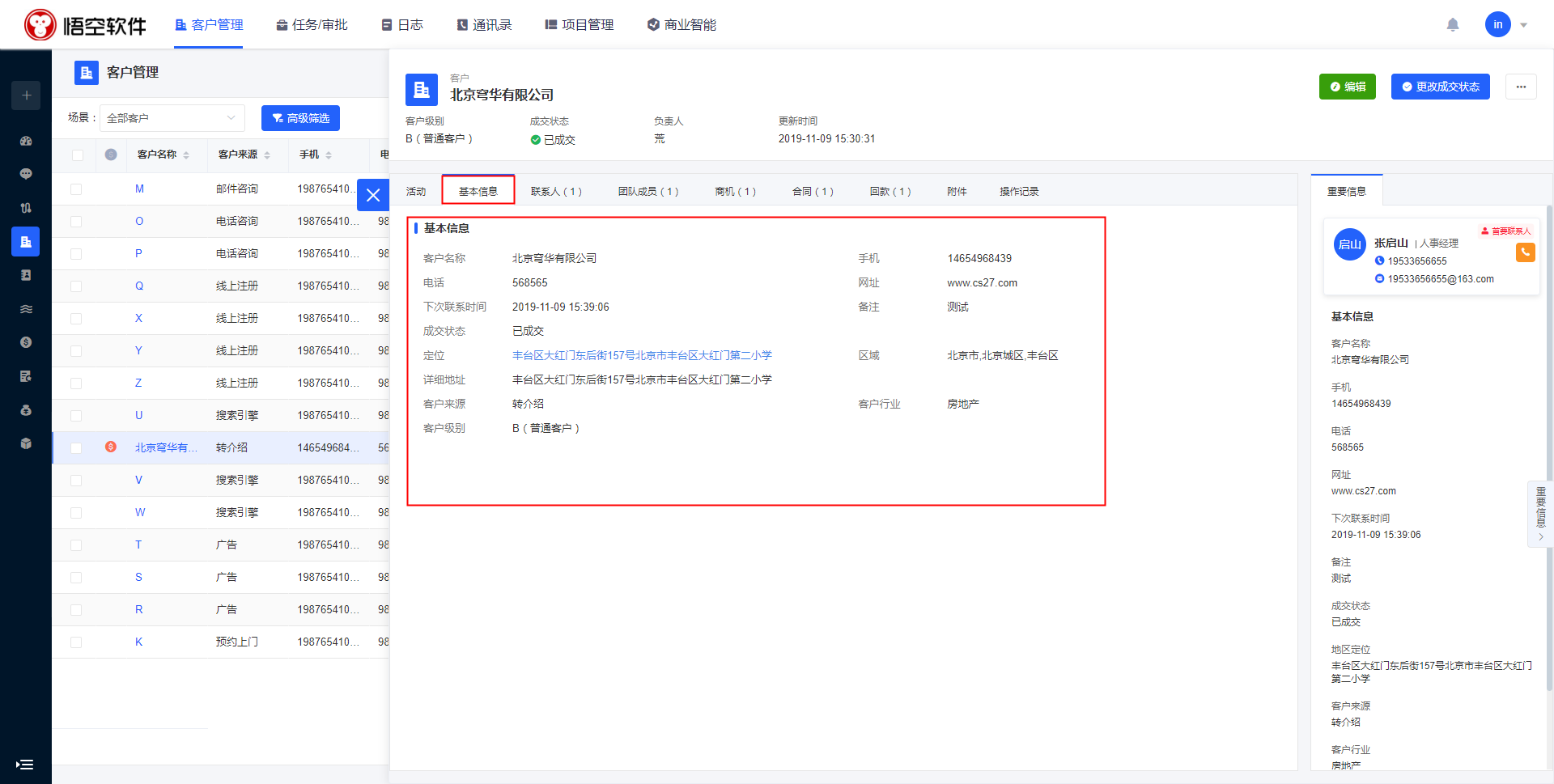
基本信息:CRM的客户基本信息显示的为客户添加过程中的所有字段信息。包含:系统默认字段和自定义字段。(点击定位地址可以查看,定位的地图)
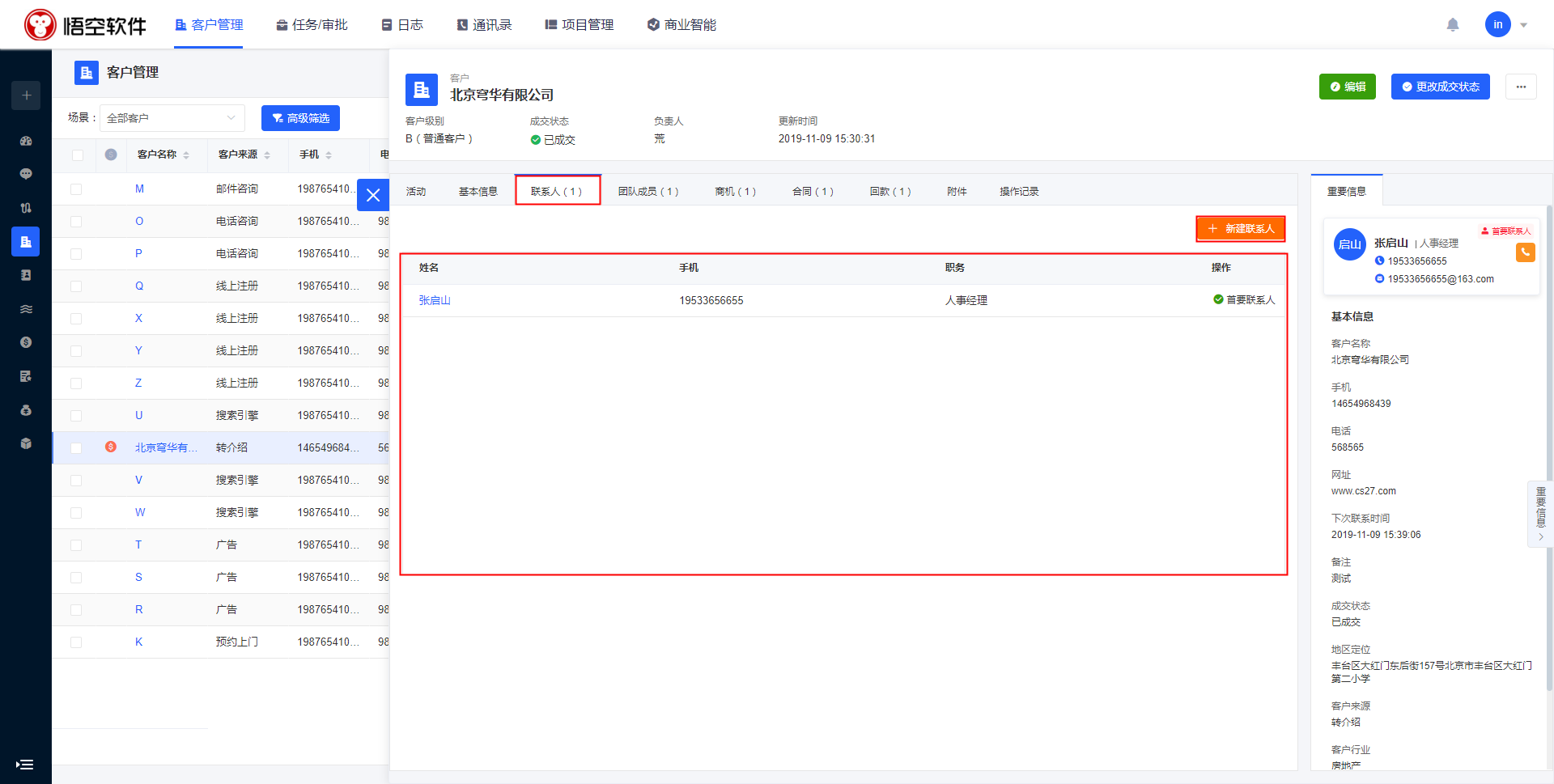
客户联系人:在CRM中,客户下可以创建多个联系人信息 ,可以设置首要联系人,在左侧重要信息显示。
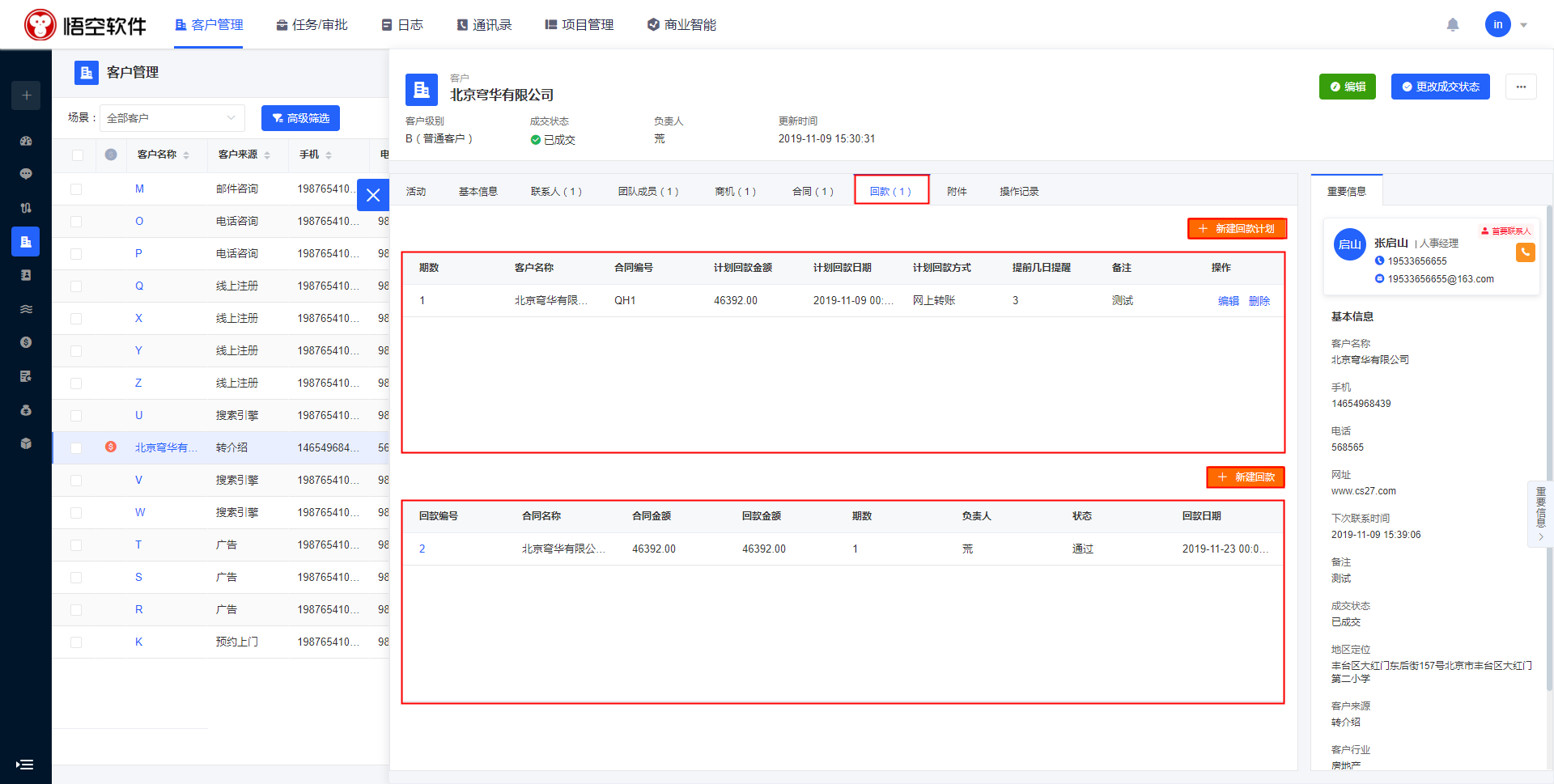
相关团队:客户负责人可以将其他员工加入到客户团队中,客户团队中的成员可以共同的维护客户信息。添加团队成员可以设置团队成员的权限:只读或读写。
在添加团队成员的时候,可以选择同时添加至:商机或合同。当选择商机或合同,则团队成员也可以对此客户下相关的商机或合同进行只读或读写。
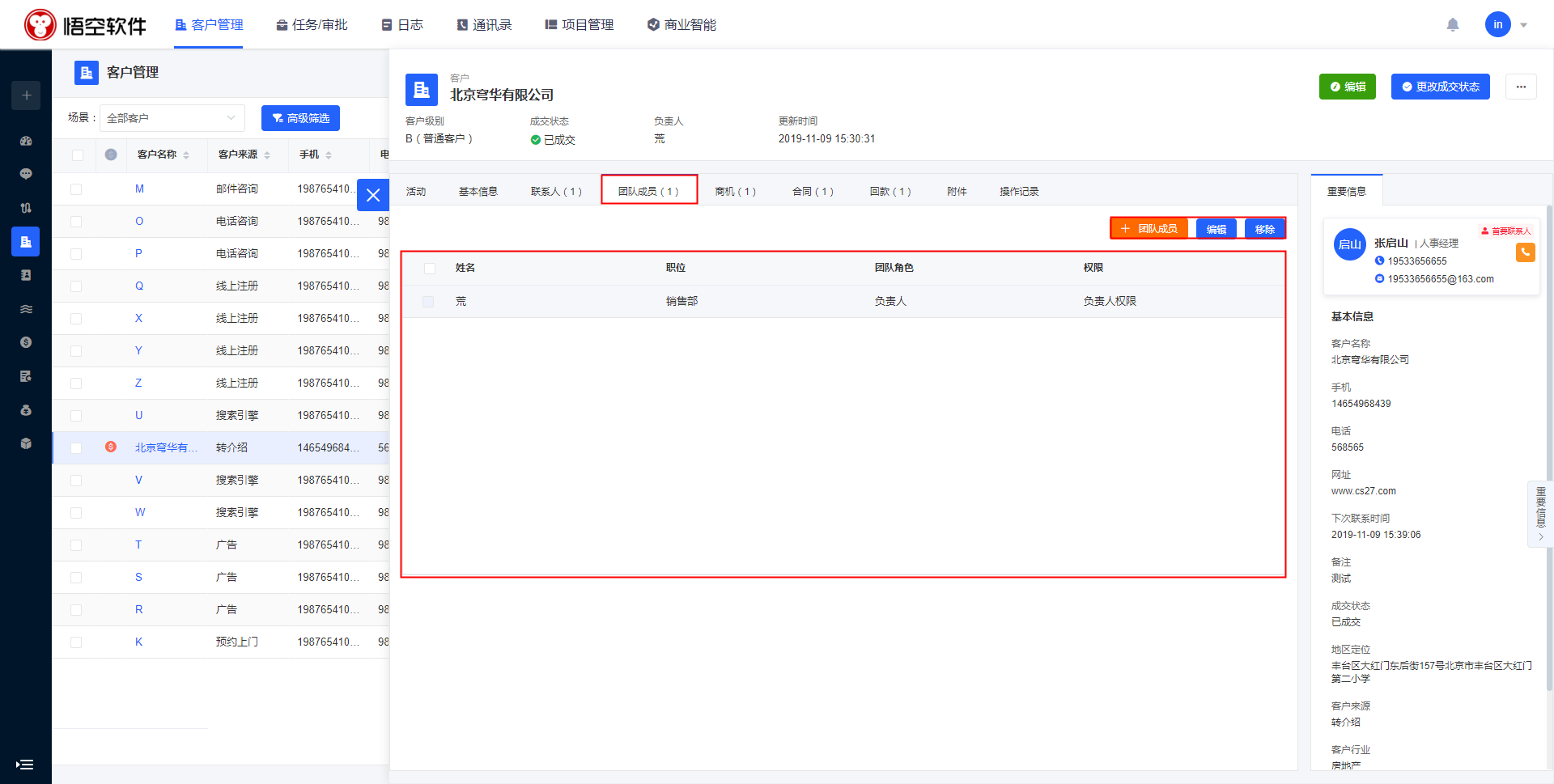
相关商机:在CRM中,一个客户可以创建多个商机,与客户相关的所有商机将会展示在客户详情中的商机模块中。
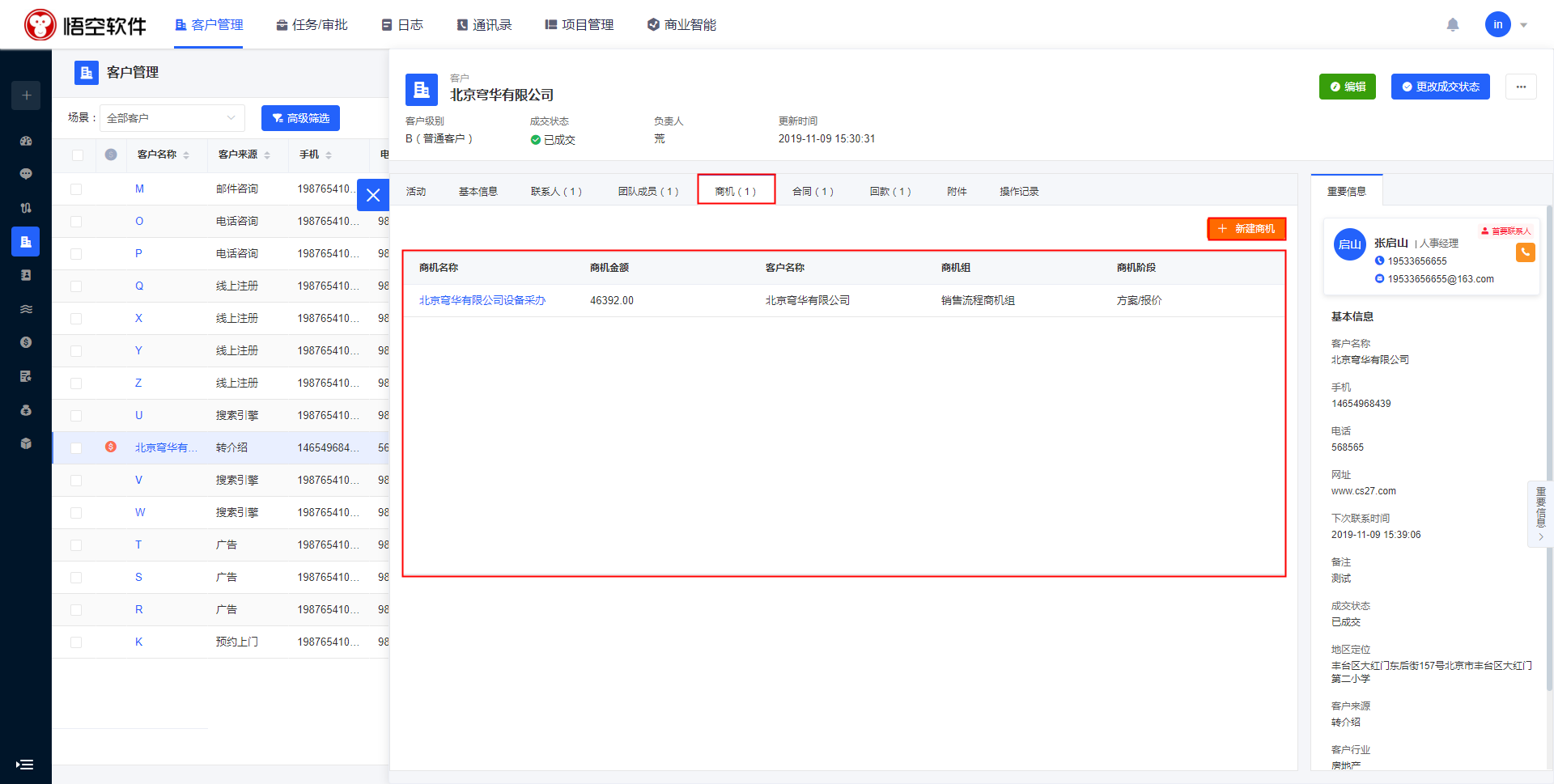
相关合同:在CRM中,一个客户可以创建多个合同,与客户相关的所有合同将会展示在客户详情中的合同模块中。
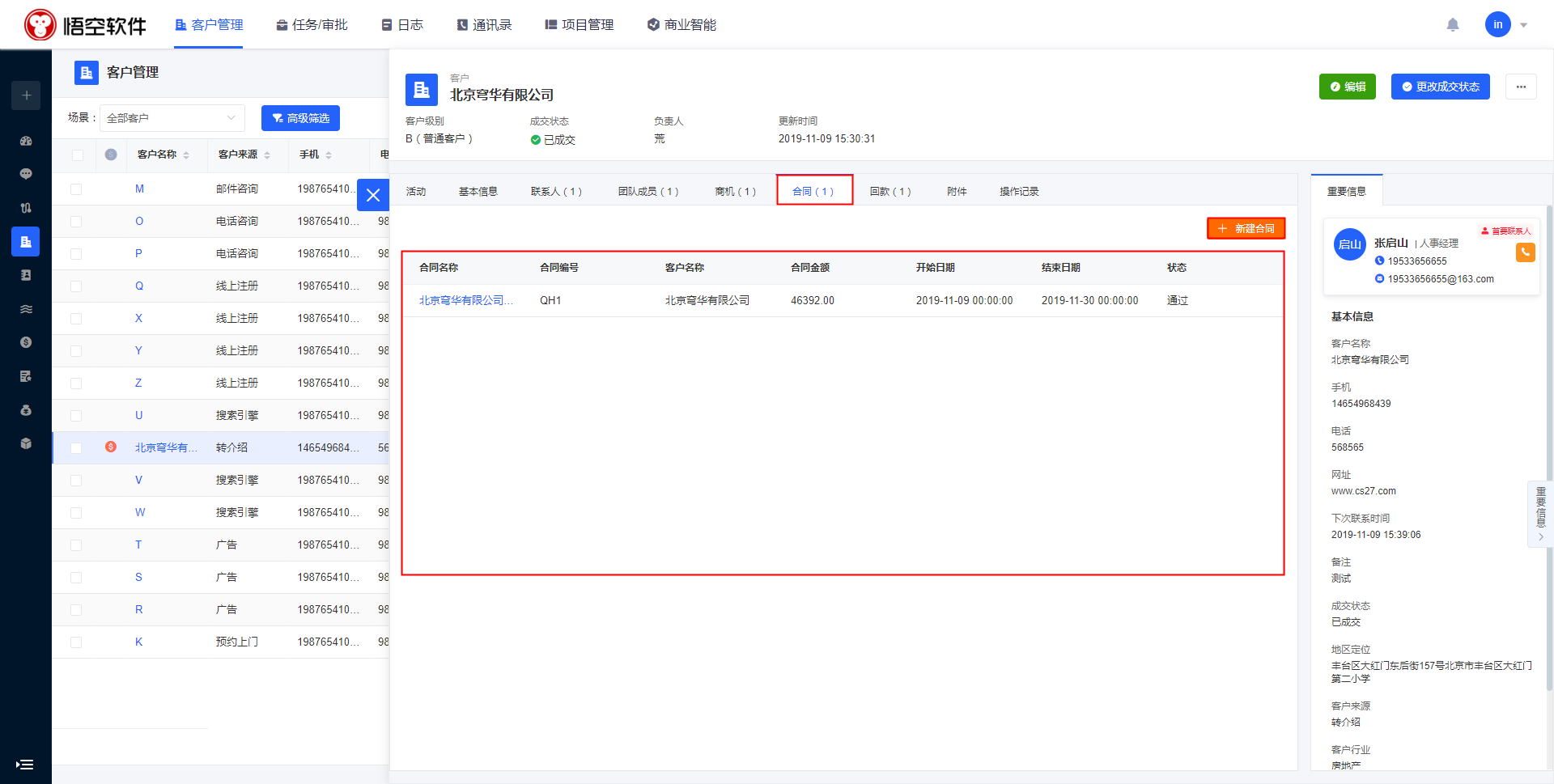
相关回款:在CRM中,针对合同,可以创建回款计划,每个回款计划需关联合同信息。回款计划会再客户详情中展示。同时,在回款模块下可以创建客户回款信息,每个回款信息需关联客户下的合同。
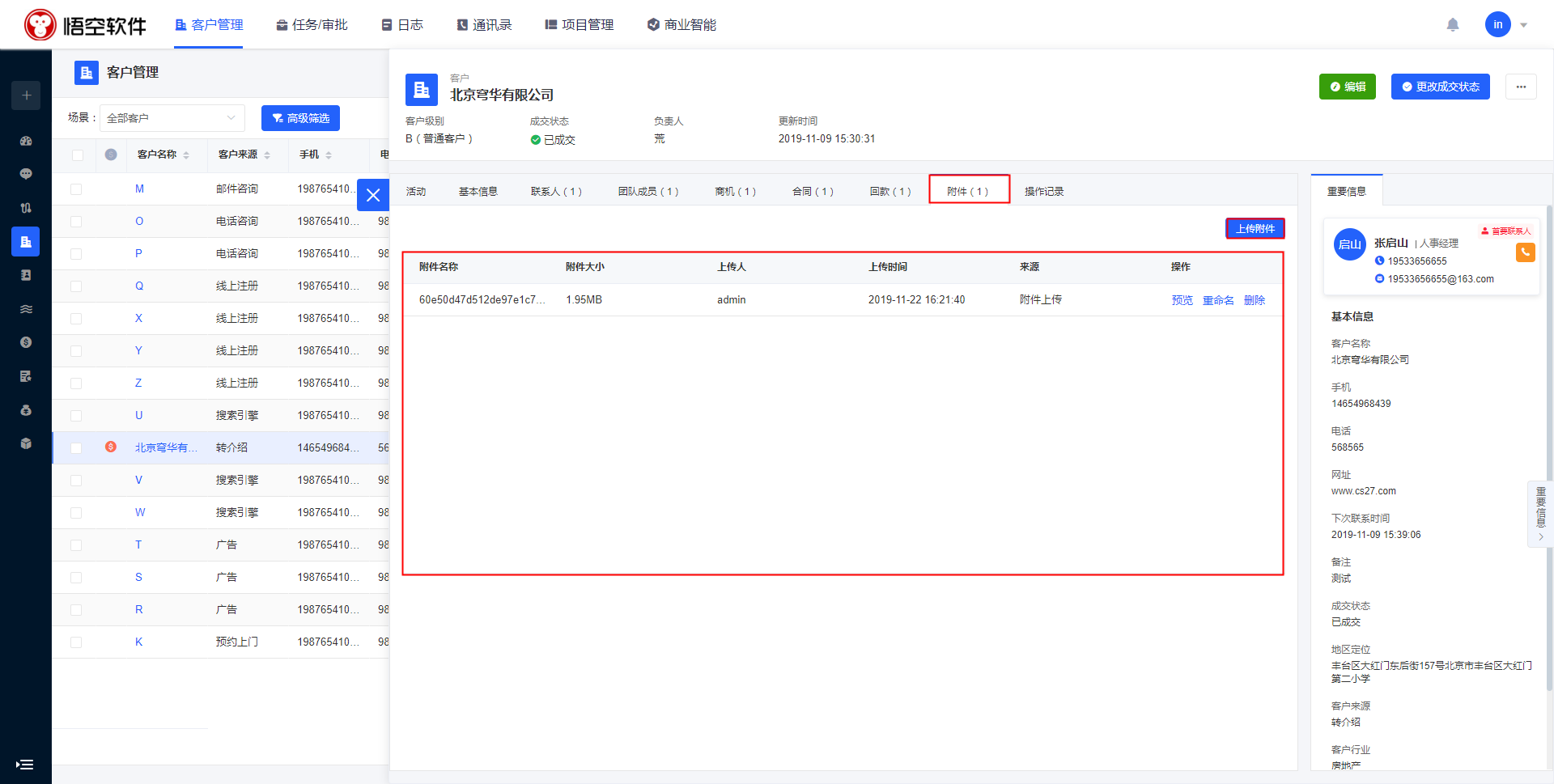
附件:员工可以在客户下添加附件信息,可对附件进行预览、重命名、删除等操作。比如:客户名片照片。
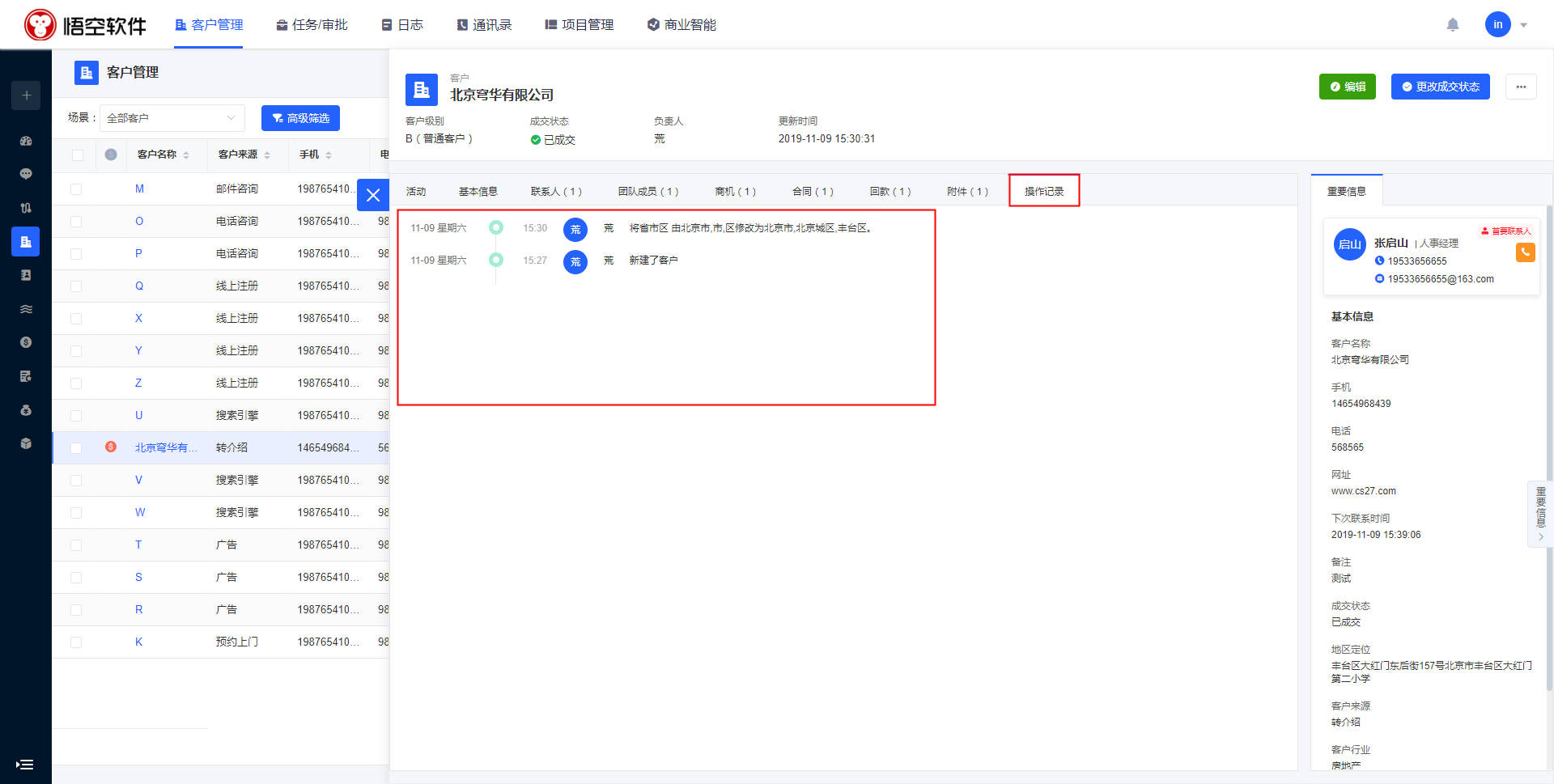
操作记录:CRM的操作记录,显示的是添加、编辑、删除等相关操作记录,包活字段的编辑记录。
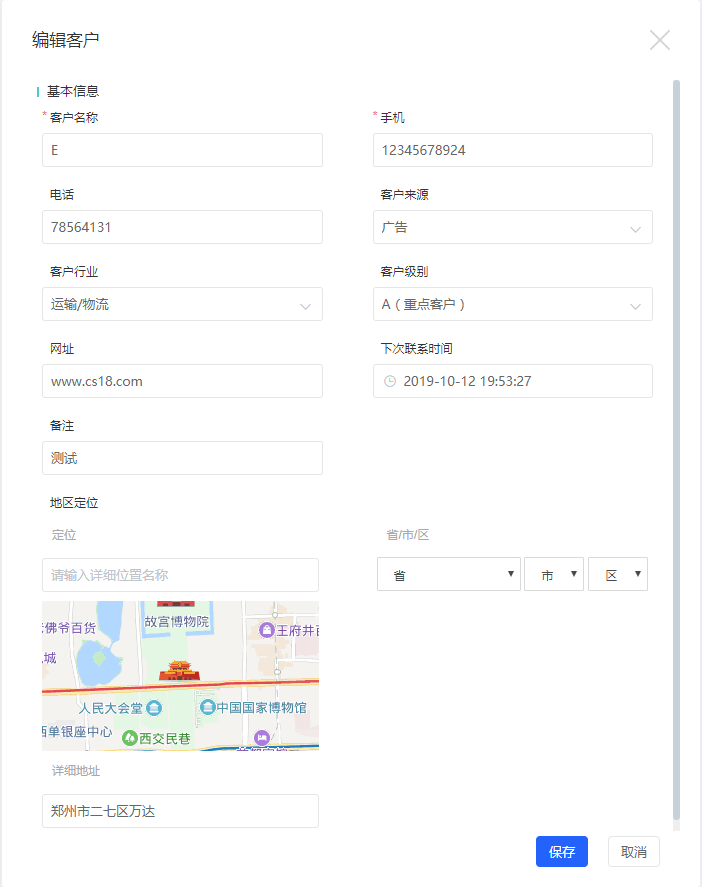
客户编辑:用户进入CRM客户详情页面后,会看到客户目前的详细信息。用户选择【编辑】按钮,输入相应的信息,点击【保存】即可修改客户信息。
客户导入
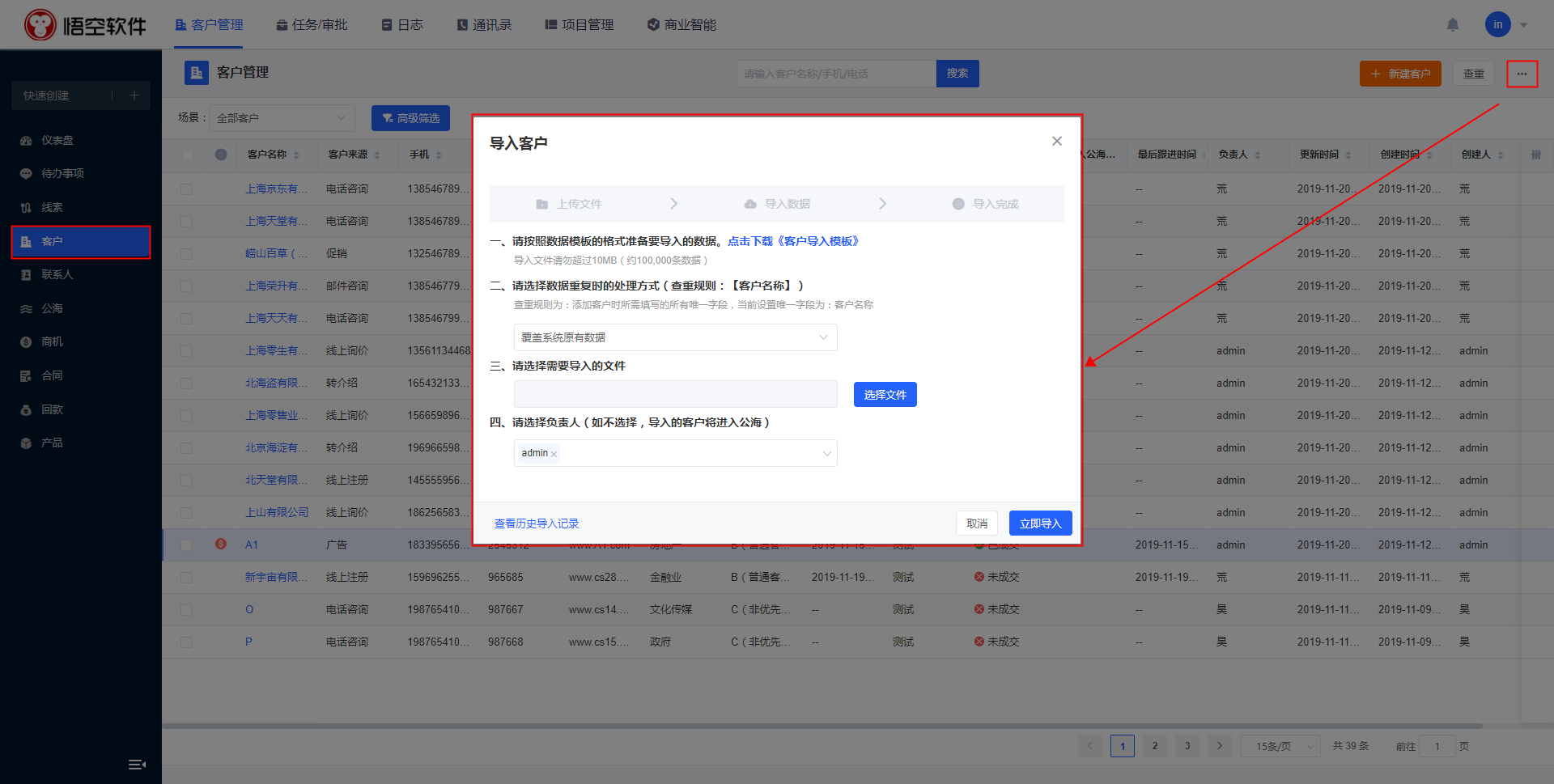
在CRM系统右上角点击「更多」按钮,则会出现导入按钮,点击「导入」则系统会弹出导入界面。
1、导入需要先下载《客户导入模板》,模板中的表头名称不能更改,表头行不能删除,其中标*为必填项,必须填写。
2、选择数据重复时的处理方式(一种是覆盖,一种是跳过)。当选择覆盖则当出现客户名称重复的数据会将原来数据覆盖。当选择跳过则当出现客户名称重复的数据会跳过原数据。
3、客户导入需选择客户的负责人。
客户导出
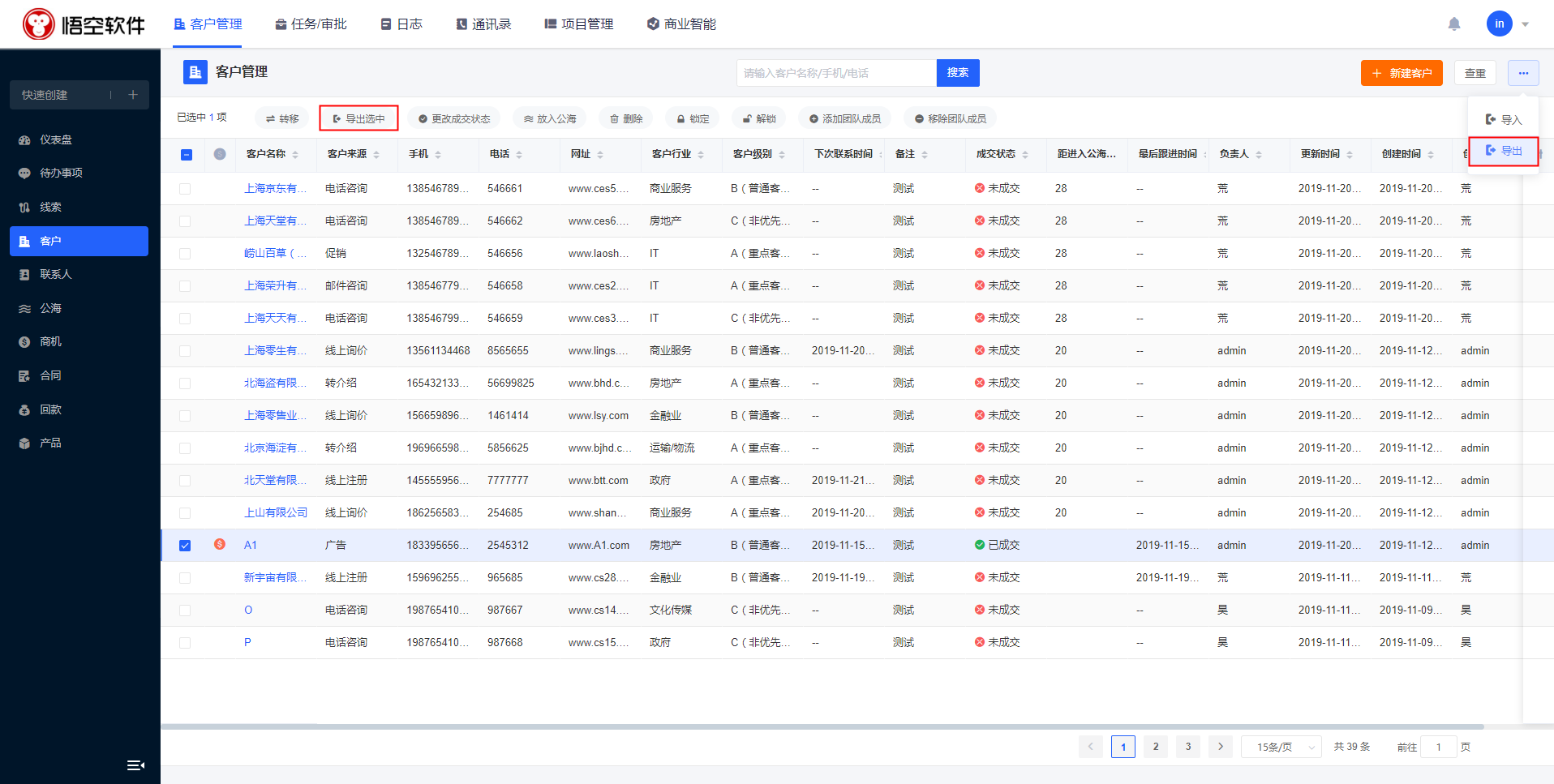
CRM的客户导出有两种方式:全部导出、导出选中
1、全部导出:在系统右上角点击「更多」按钮,则会出现导出按钮,点击「导出」则系统会导入所有客户。
2、导出选中:选择需要导出的数据,点击【导出选中】则系统会导入所选客户。
客户转移
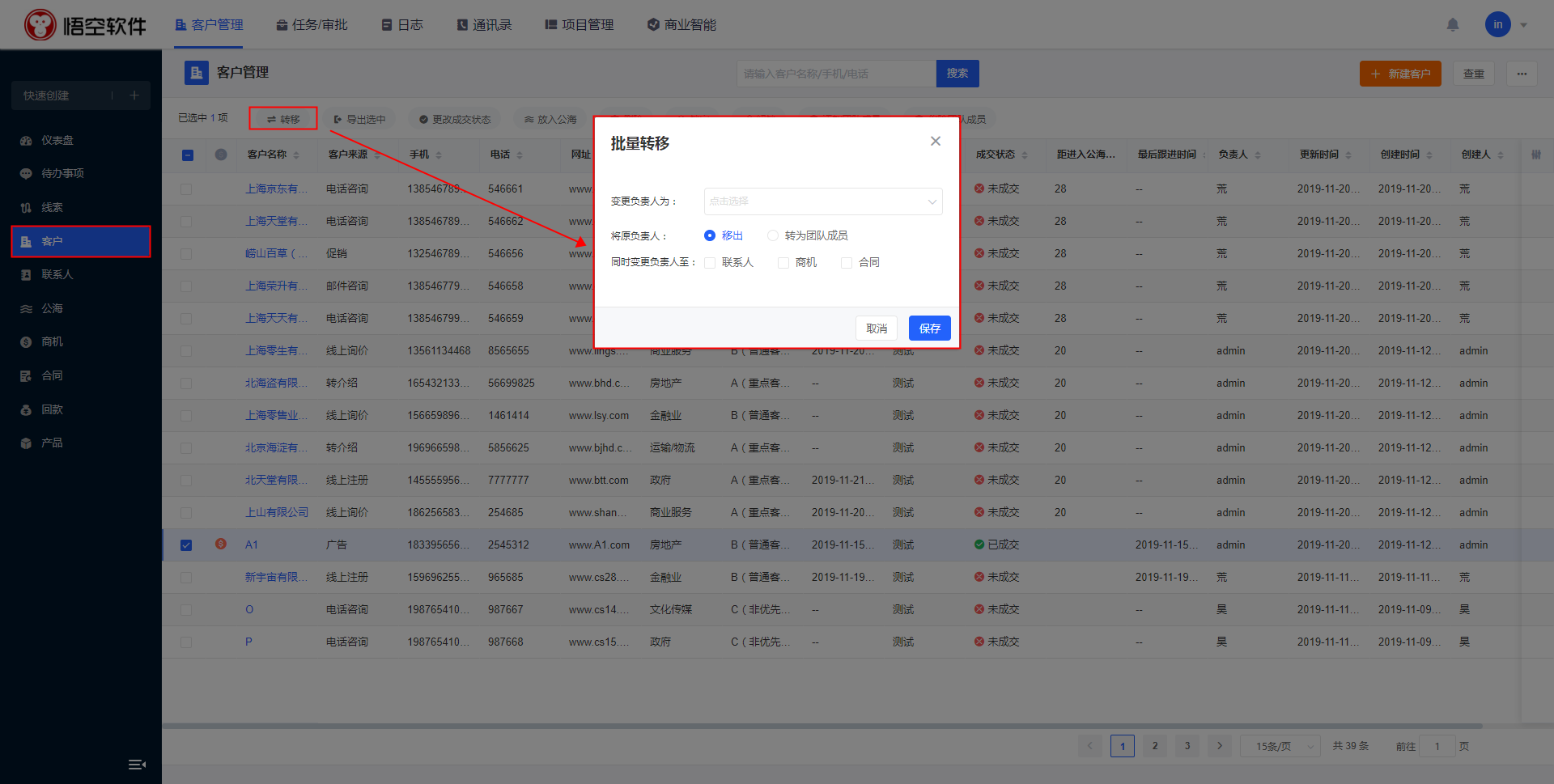
在CRM中,客户可以转移给其他成员进行跟进,选中某一条或者某几条客户,在导航栏处会显示「转移」按钮,点击「转移」系统会提示需要选择转移后的负责人。
转移可以选择是否同时将此客户下的联系人、合同、商机负责人同时转移给所选择的负责人。转移后,转移后,可将原负责人转换为团队成员(赋予只读或读写权限)和移出(原负责人不在对该合同进行维护)。
客户锁定与解锁
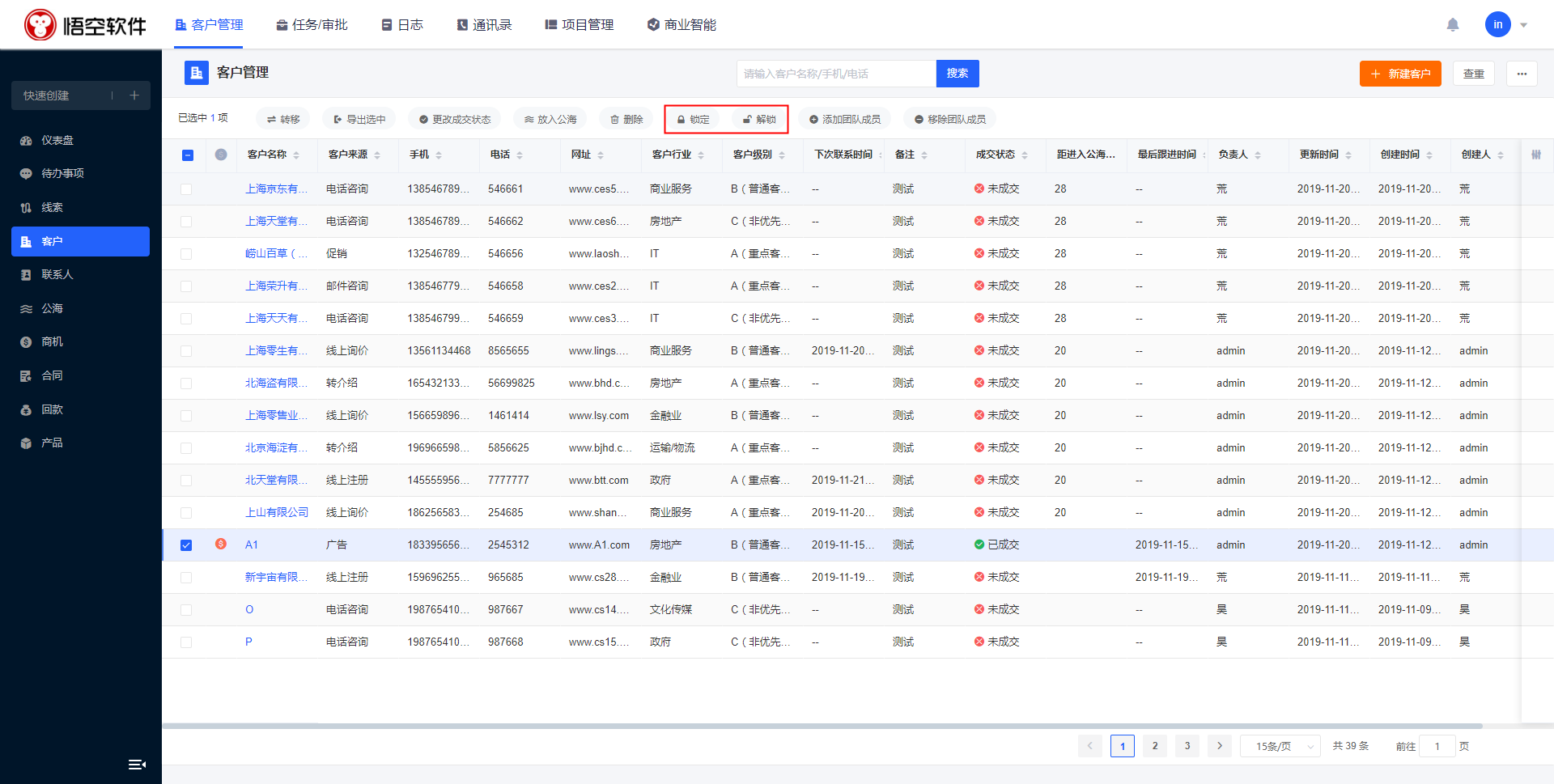
CRM的系统后台管理可设置客户回收时间,当客户在规定的回收时间内,则客户会自动回收到公海。当客户被锁定则客户默认不使用回收规则即:不会进入客户池。
更改成交状态
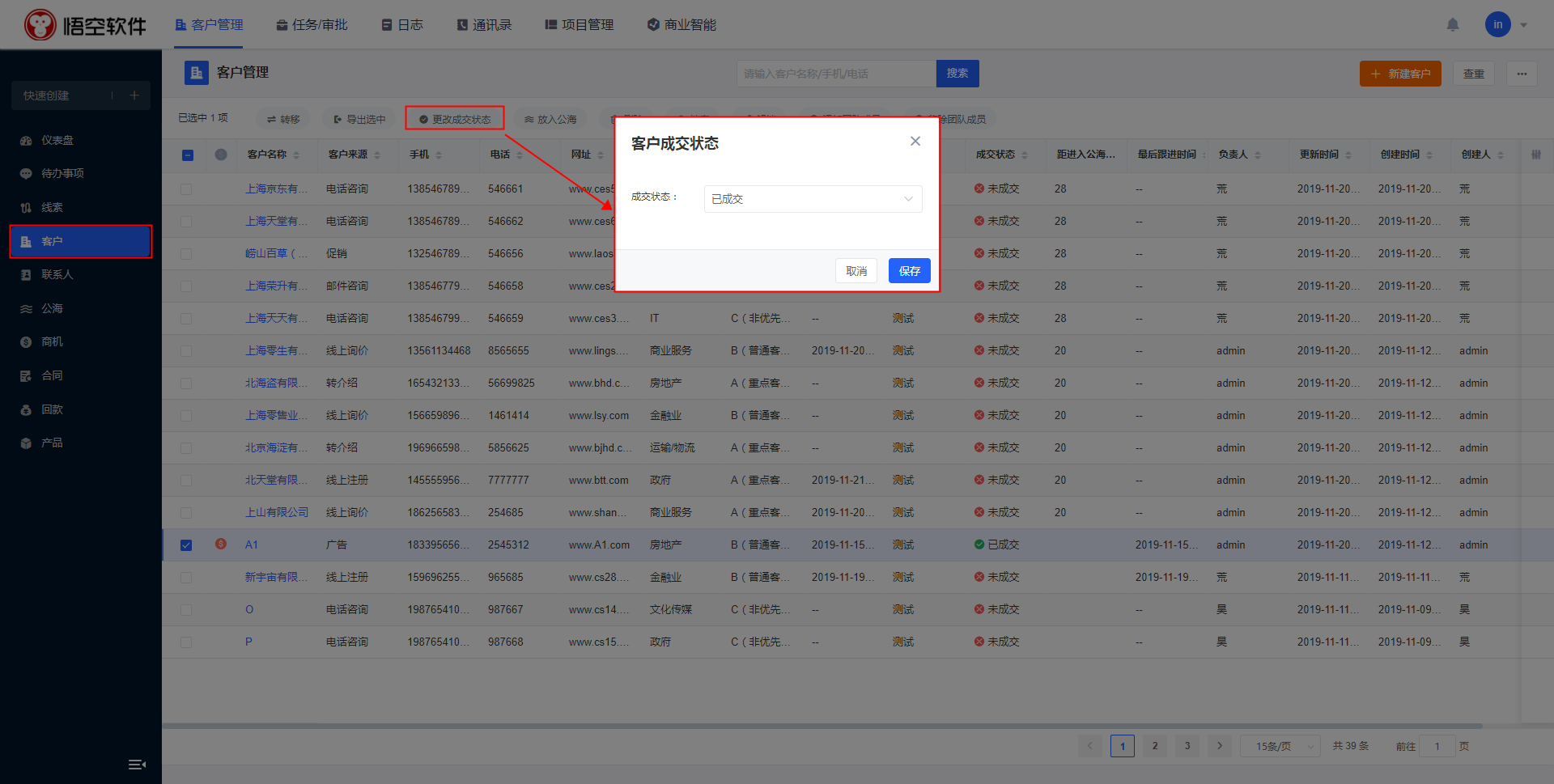
当客户完成合同,可修改成交状态,选中某一条或者某几条客户,在导航栏处会显示「更改成交状态」按钮,点击「更改成交状态」系统会提示需要将客户成交状态改成已成交或未成交。
放入公海
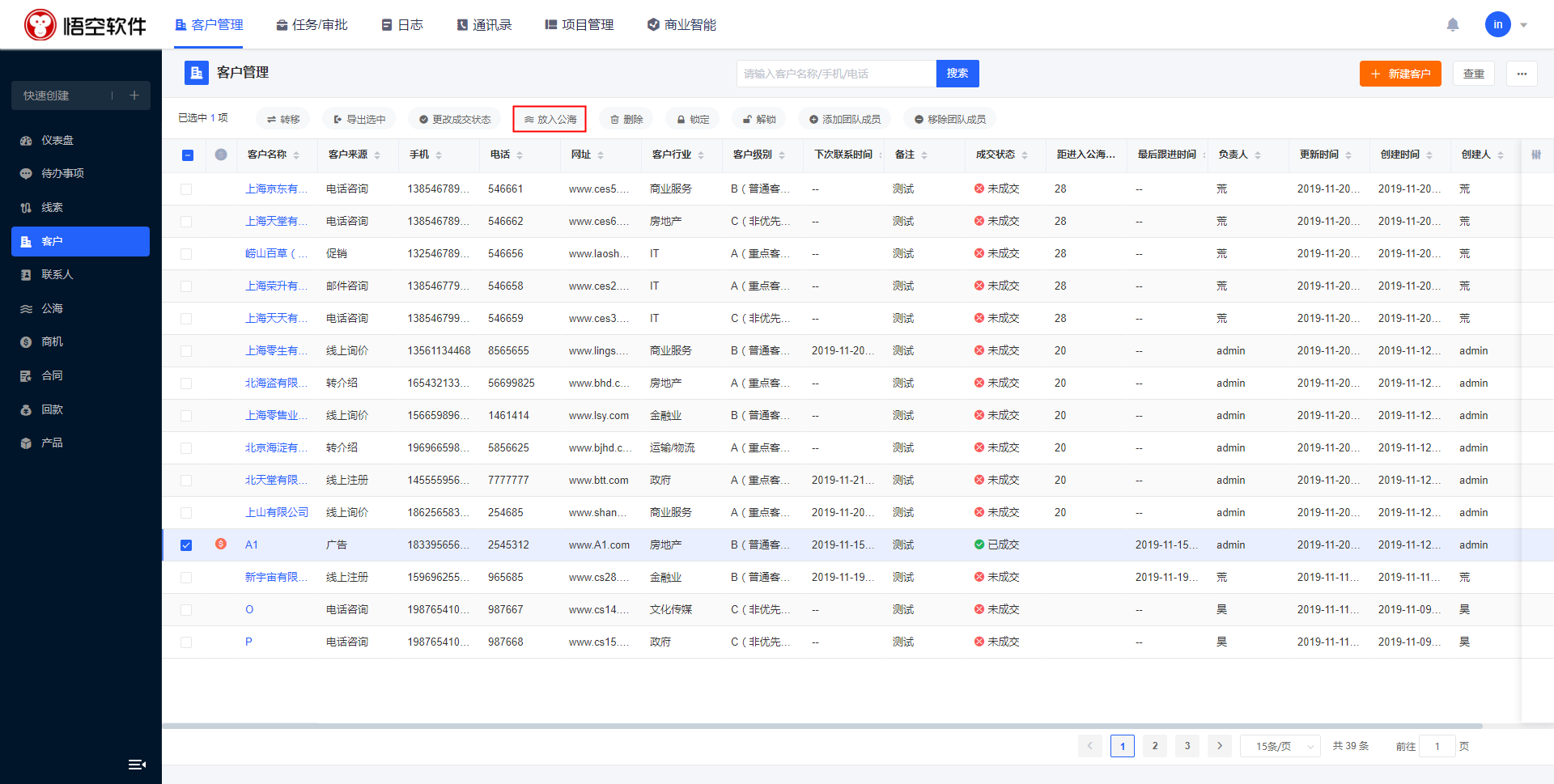
客户负责人可以将一定时间未沟通或一定时间未成交的客户放入CRM客户池。选中某一条或者某几条未成交客户,在导航栏处会显示「放入公海」按钮,点击「放入公海」系统会提示需要将客户转移至公海。(客户进入公海后,负责人、团队成员默认取消)
添加团队成员与移除团队成员
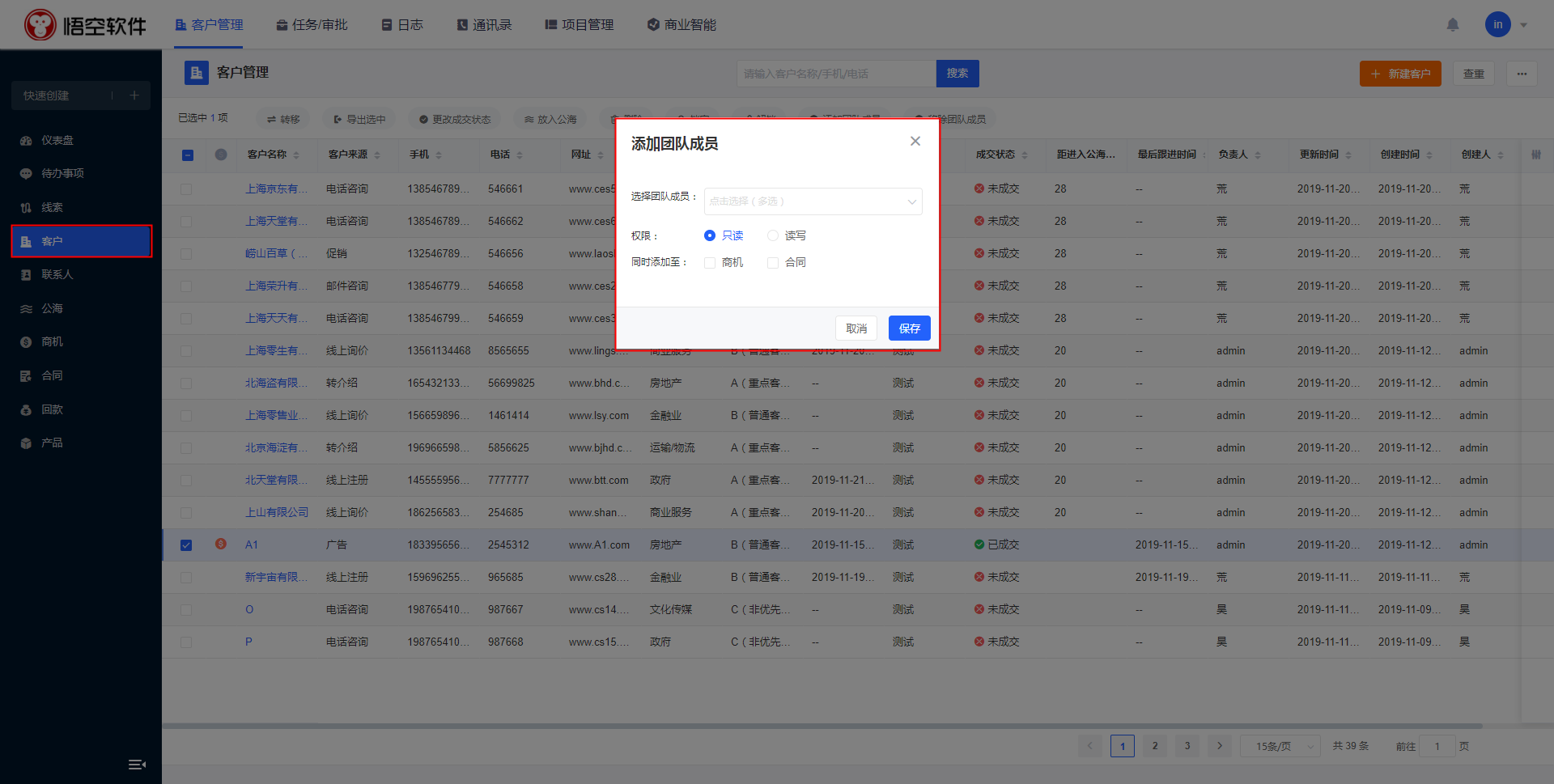
客户负责人可以将其他员工加入到客户团队中,客户团队中的成员可以共同的维护客户信息。添加团队成员可以设置团队成员的权限:只读或读写。
在添加团队成员的时候,可以选择同时添加至:商机或合同。当选择商机或合同,则团队成员也可以对此客户下相关的商机或合同进行只读或读。
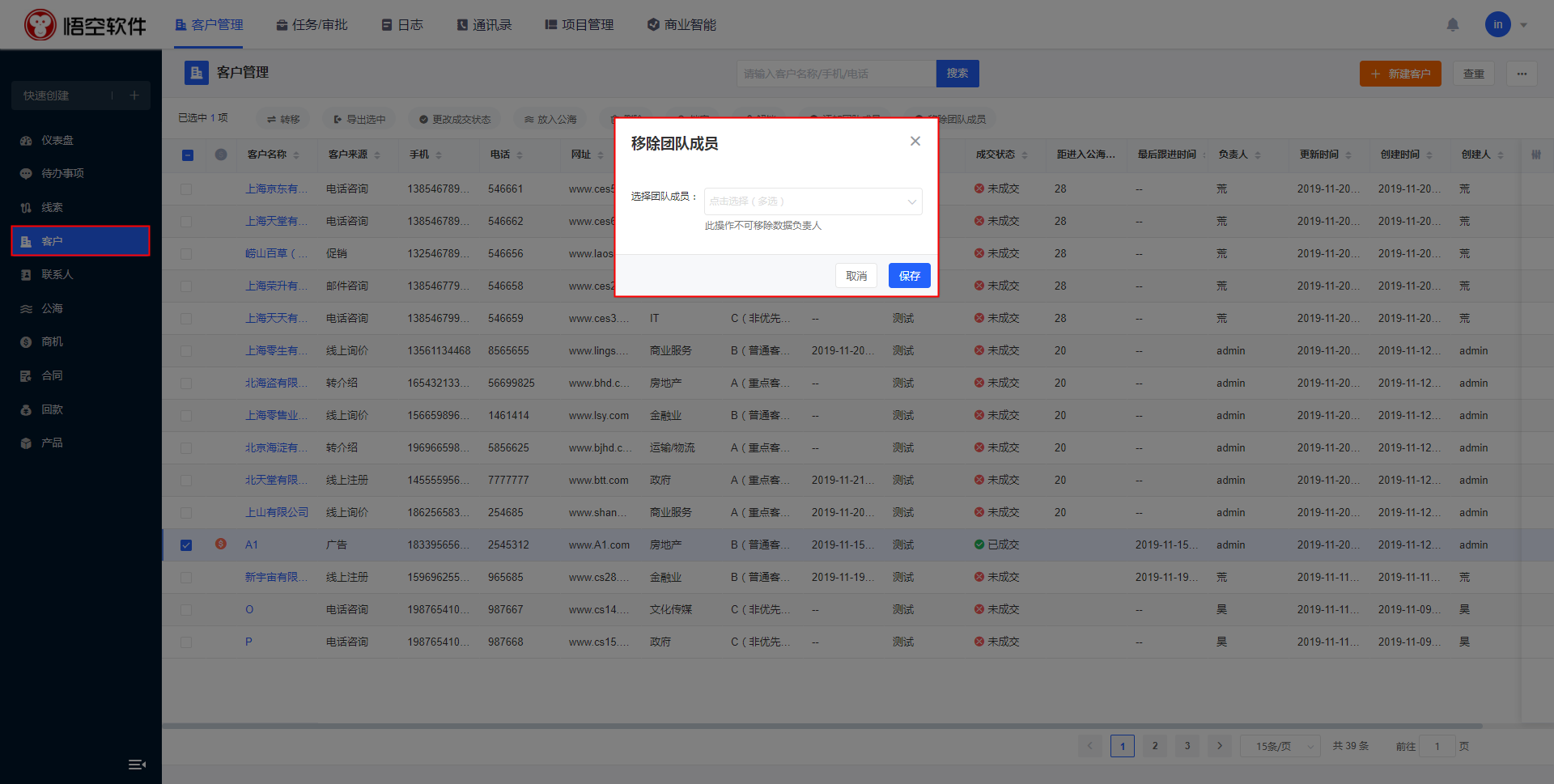
客户负责人可以将客户团队成员从客户团队中移除,被移除的客户团队中的成员则无法查看客户信息。
客户删除
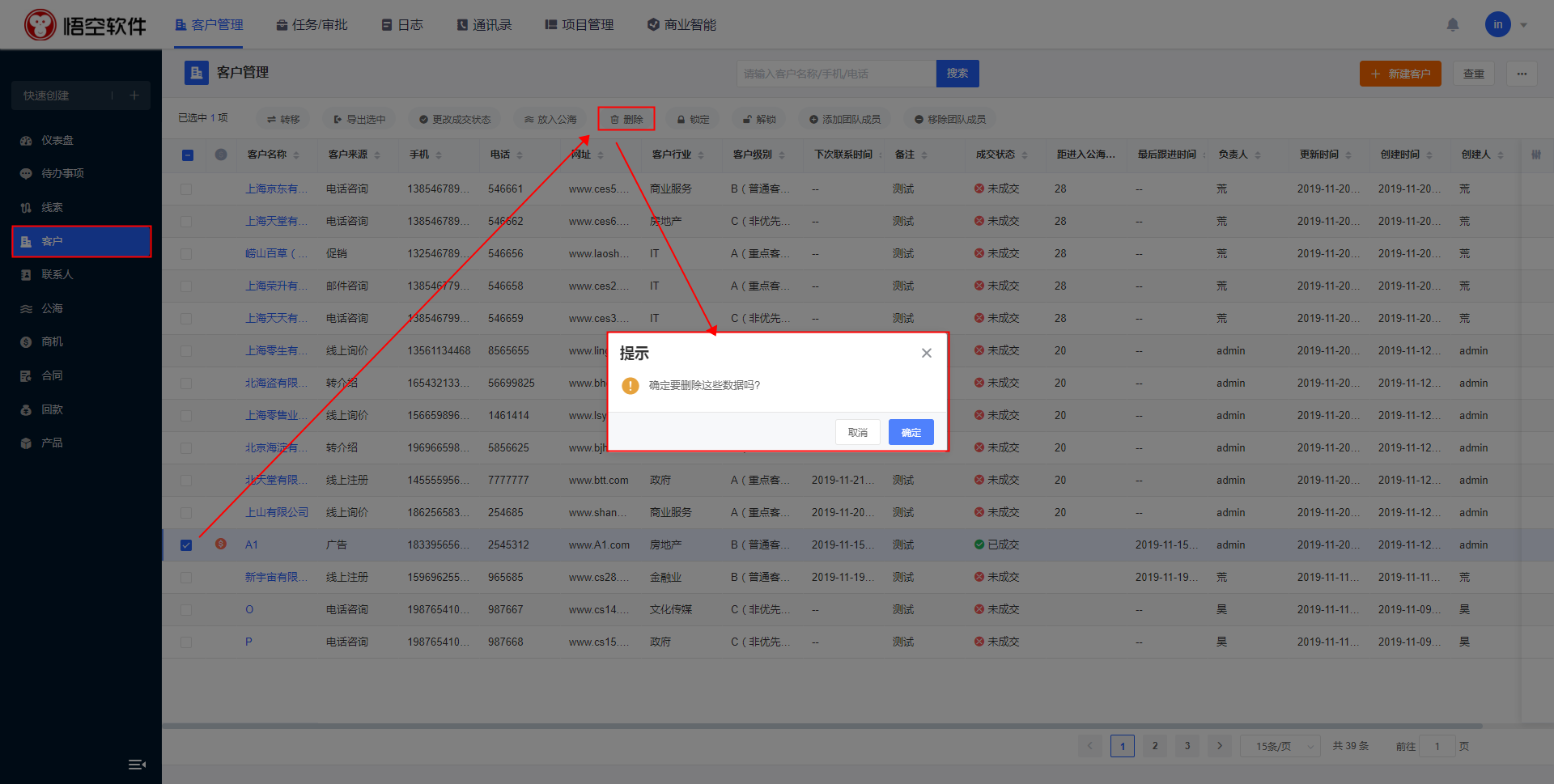
CRM的客户删除有两种方式:单个删除、批量删除
1、单个删除:选择客户打开详情,系统右上角「更多」按钮,则会出现删除按钮,点击「删除」则系统会删除该客户。(删除客户注意:客户下有联系人,需先删除联系人)
2、批量删除:选择需要删除的客户,点击【删除】则系统会删除所选客户。(删除客户注意:客户下有联系人,需先删除联系人)
客户筛选/场景设置
点击CRM的「高级筛选」按钮,则系统会弹出高级筛选选项。用户可根据筛选条件筛选符合自己需要的客户数据。系统自定义字段也将会在筛选条件中。
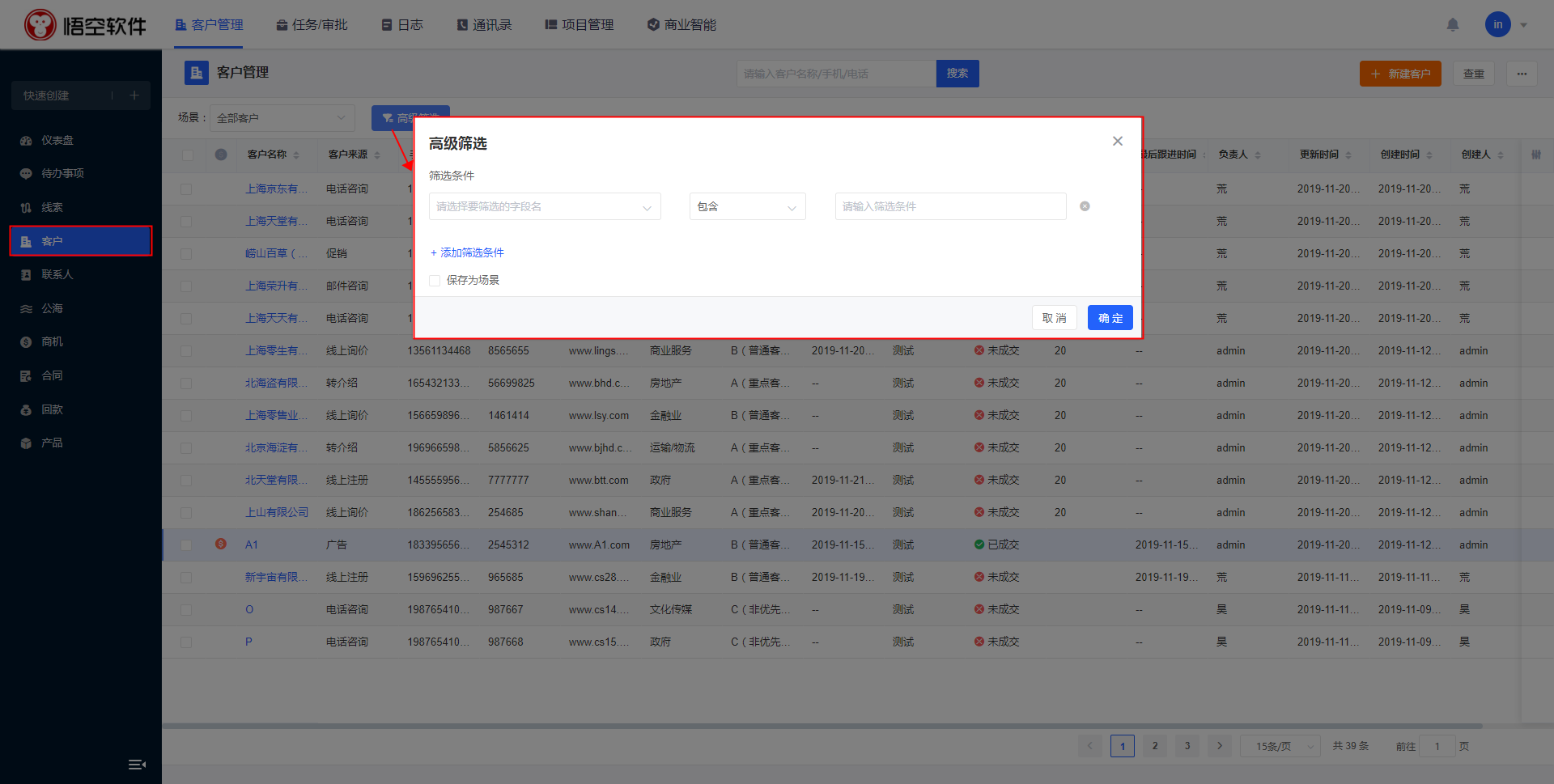
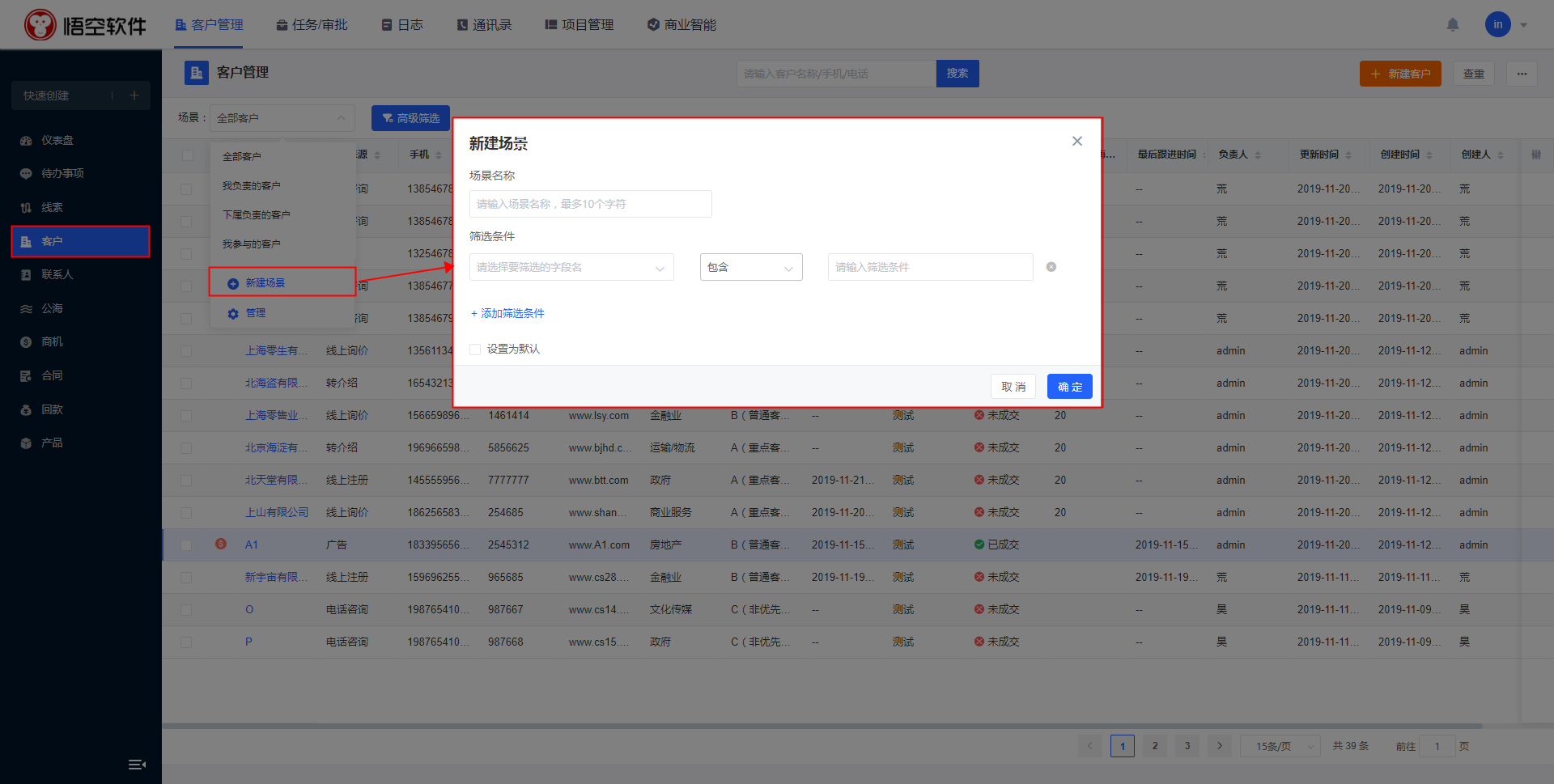
客户场景是指,用户可以将一种或多种筛选条件进行组合后,保存为一种快捷选项。用户在进行相同筛选条件进行筛选的时候,可以选择之前保存的快捷选项进行快速筛选。
系统默认的客户场景有:我负责的客户、下属的客户、全部客户。
客户查重
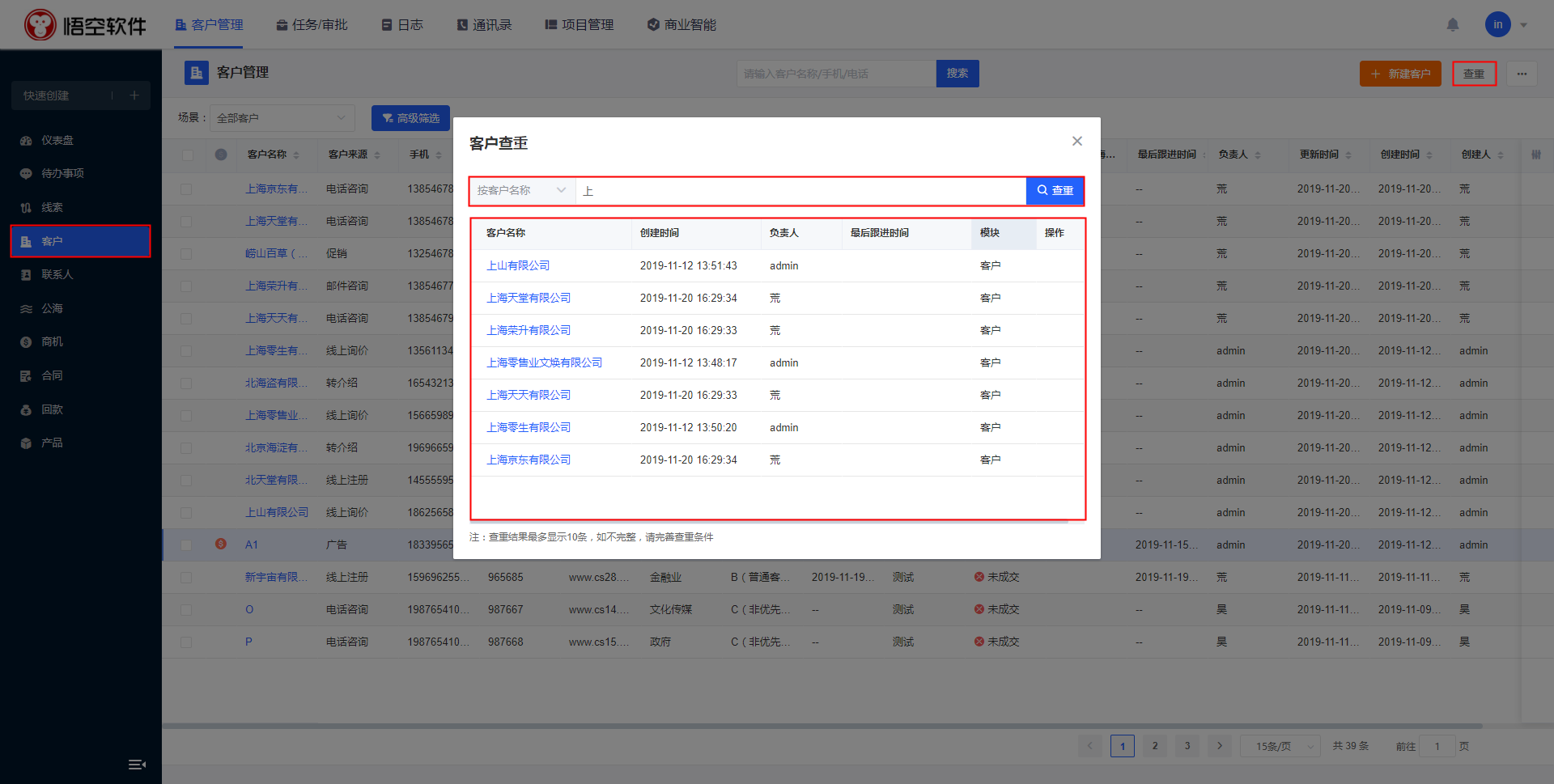
查重即查找重复数据。查重是查找客户名称,电话及联系人等CRM的重要信息,排除重复信息。
比如客户名称为“上海天天科技有限公司”,有的用户可能会录入“上海天天”或是“天天科技有限公司”,就会导致同一个客户被记录多条数据。为了保证数据的正确性和有效唯一性,用户在记录新的数据或查找相关数据时可通过查重查找相关数据,并领取或是通过企信联系重复记录的负责人或系统管理员。
客户查到重复数据后可进行查看详情:当前用户在客户则可查看详情,若查出的重复客户属于公海,没有被领取且当前用户有领取权限,则可直接领取该客户。
(注意查重数据最多显示10条,可通过客户名称、手机号/电话进行查重操作)
回款
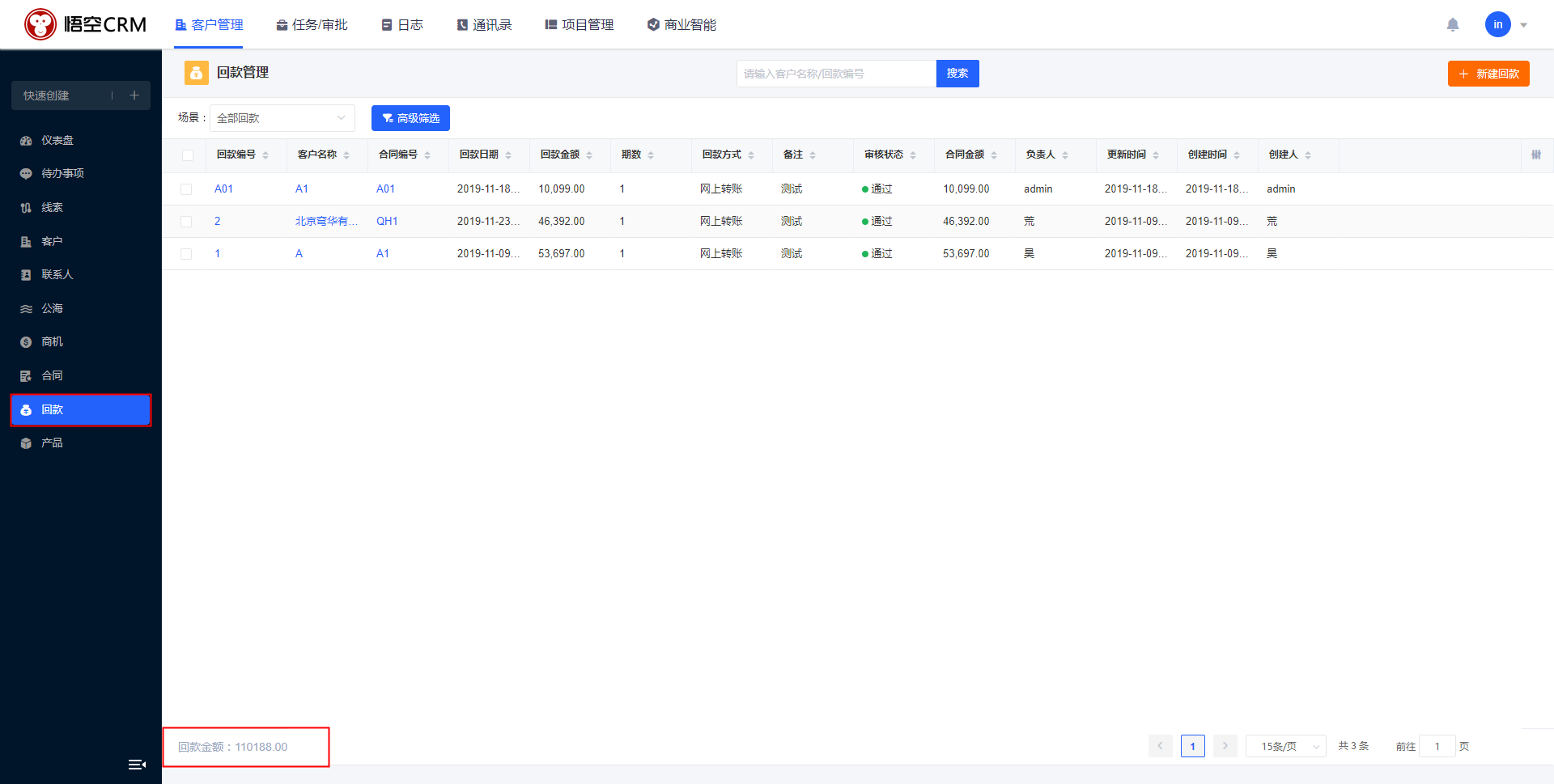
回款是合同签订之后,合同完成收到客户款项时建立的记录,可以与回款计划形成关联。
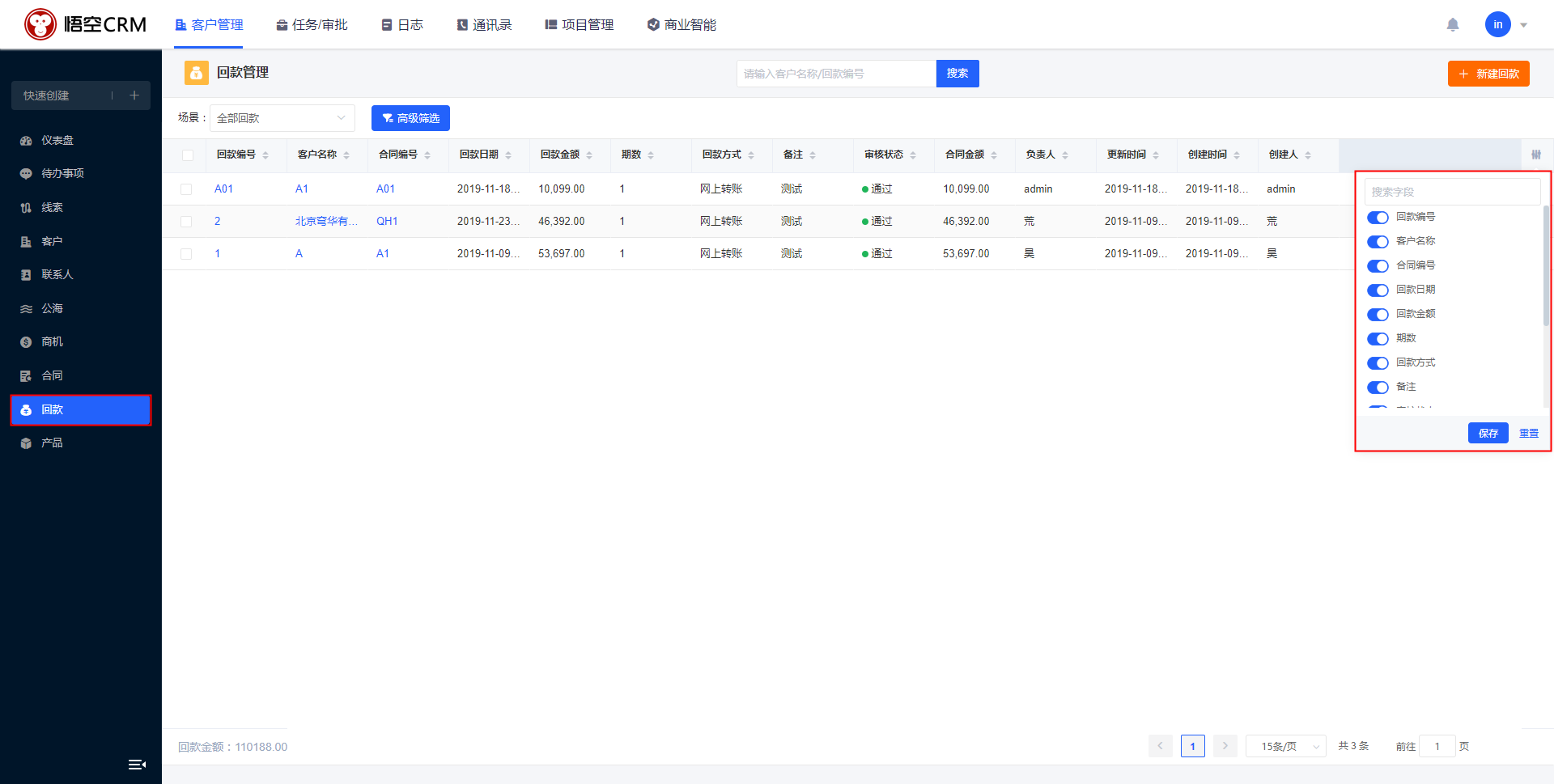
左下角会显示审批通过回款金额。
回款列表
在CRM回款列表中,将显示所有回款的字段信息。用户可以在右侧点击配置按钮,自定义配置回款显示的字段及字段的顺序。
回款列表会显示回款的审核状态。
回款新建
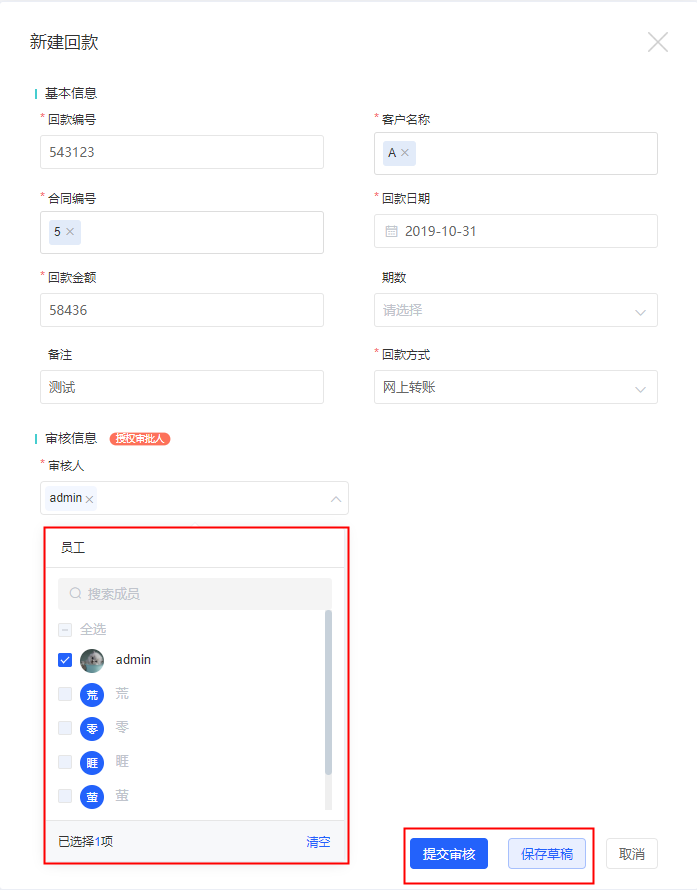
点击CRM回款模块中的「新建回款」输入相应的信息可以进行回款的新建。(注意的是,新建回款的时候必须选择回款审批人,在系统后台可以配置回款审批流)
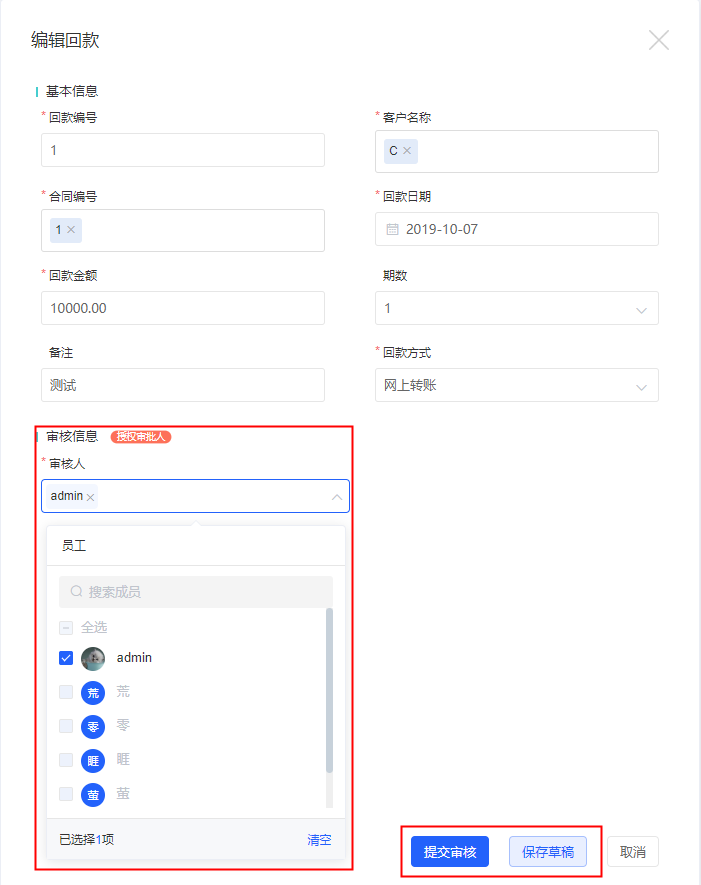
回款新建可提交审批人审批(注意的是,提交审批后回款不可编辑,需先撤回)或保存草稿(未进行提交审核,可进行编辑)。
回款详情
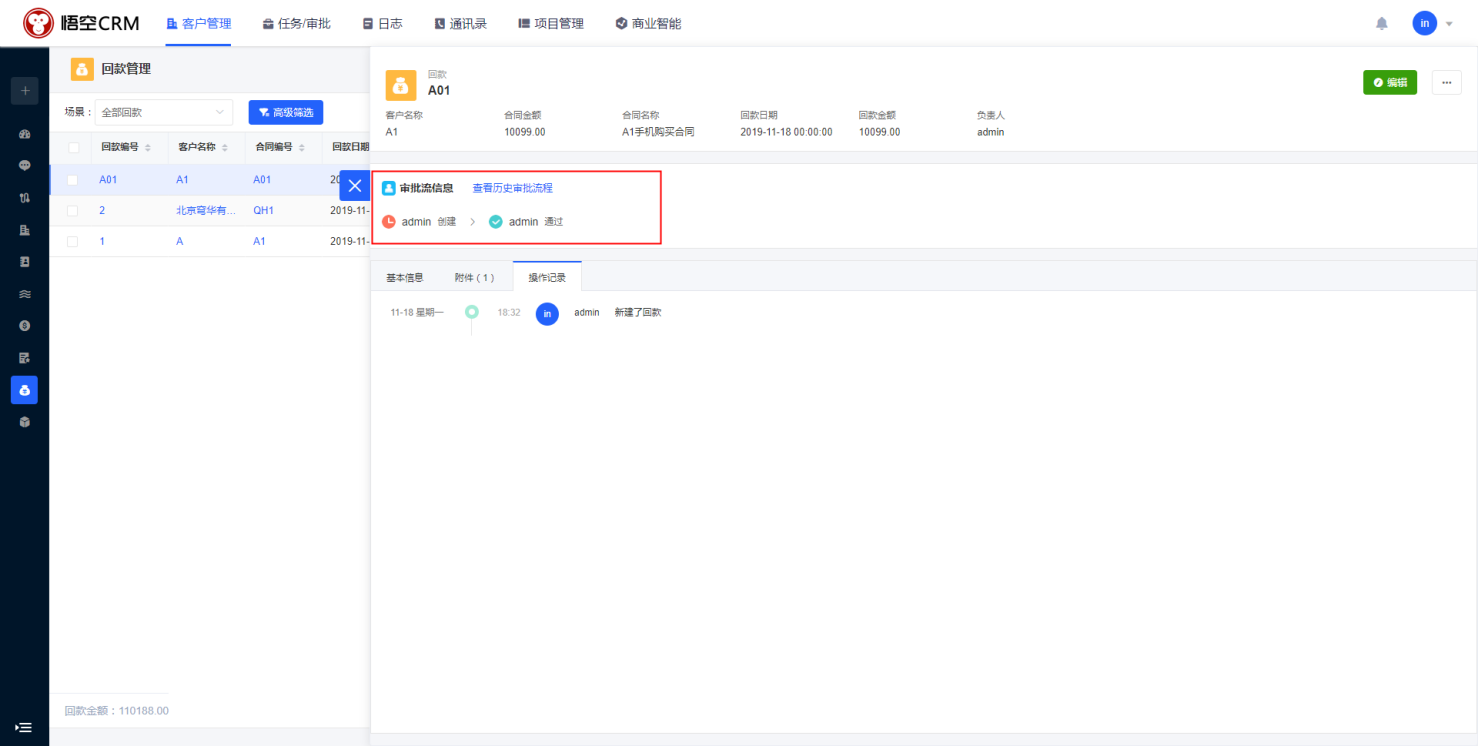
点击回款编号,在回款详情中会显示所有与回款相关的数据。
回款审批流:回款添加后,在回款详情中会显示回款的审批流程,以及审批的记录。回款审批流在后台进行配置(通过、拒绝、撤回)。
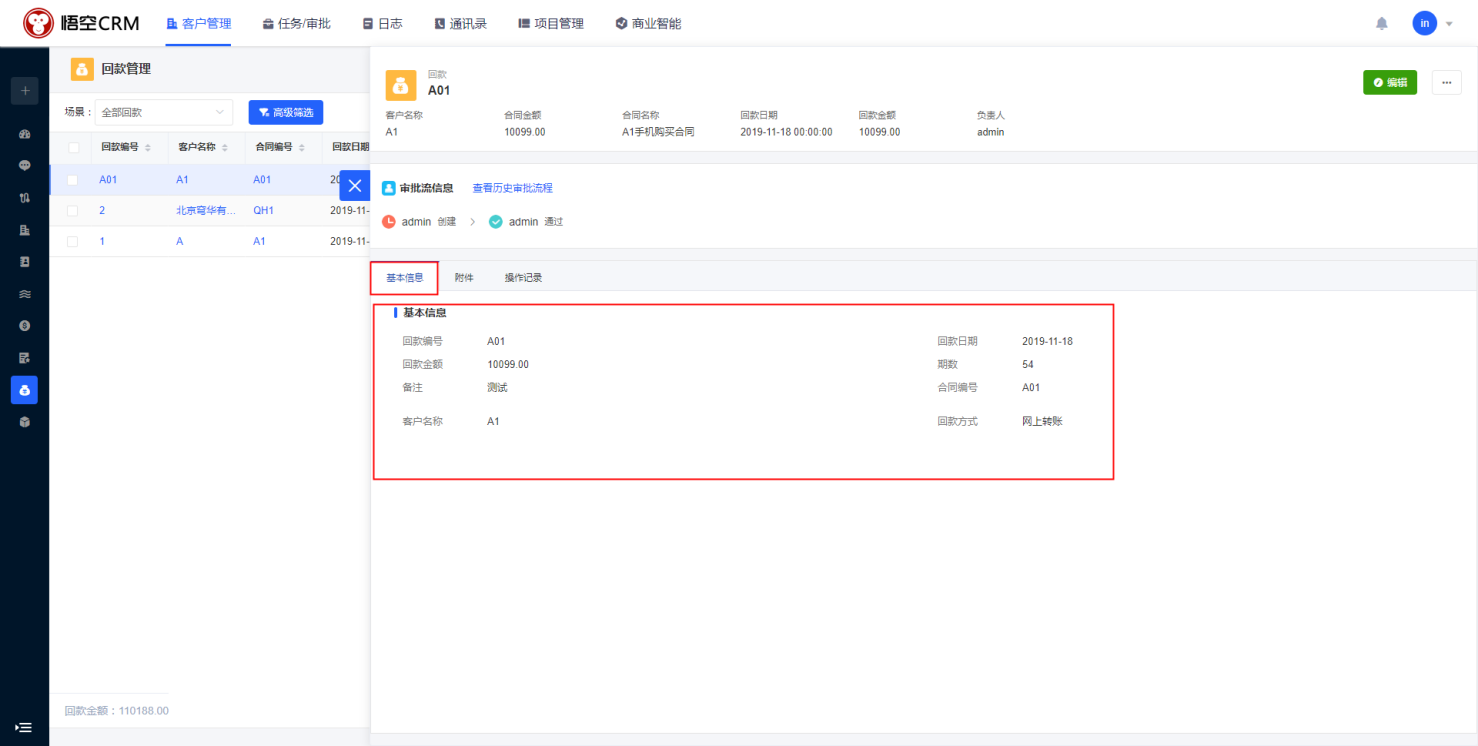
基本信息:CRM回款基本信息,显示的为回款添加过程中的所有字段信息。包含:系统默认字段和自定义字段。
附件:员工可以在回款下添加附件信息,比如:回款单、回款扫描件。
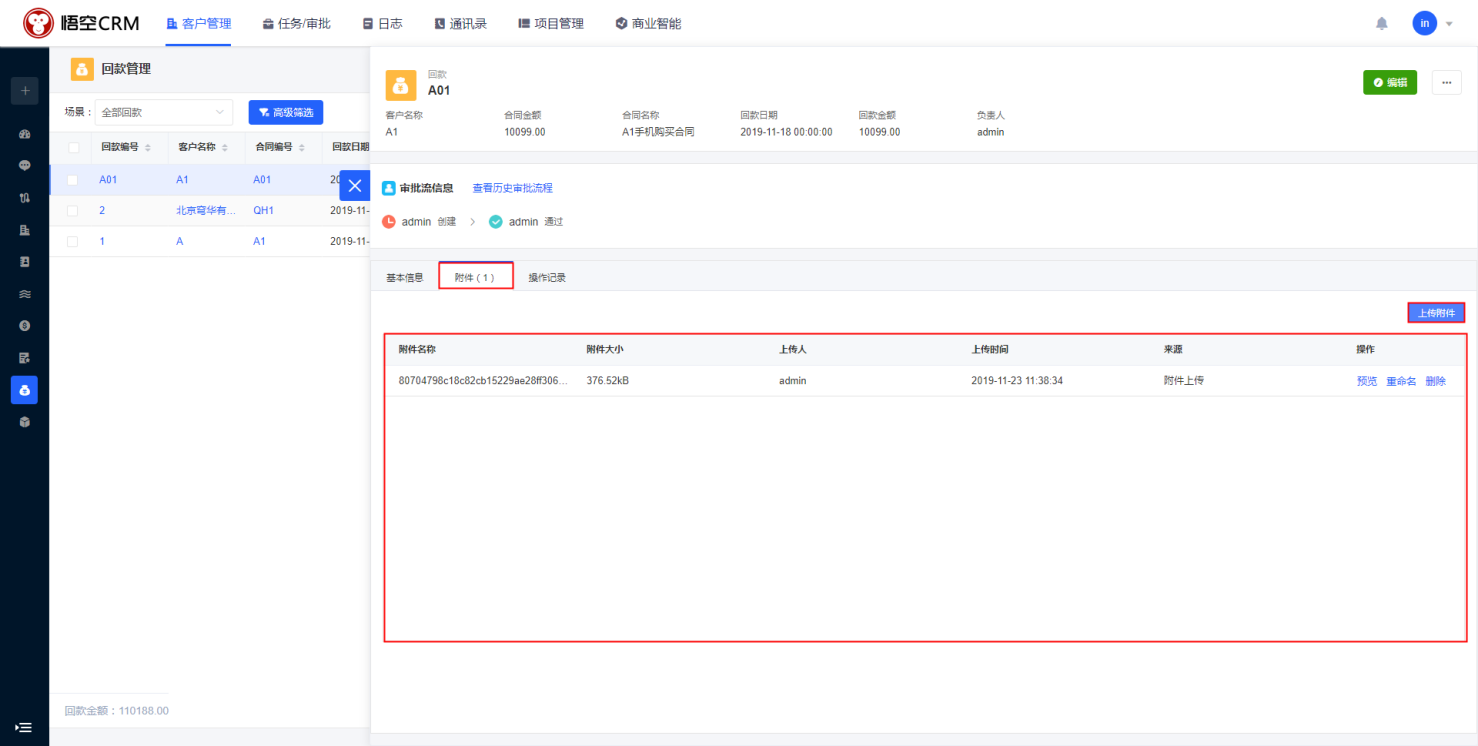
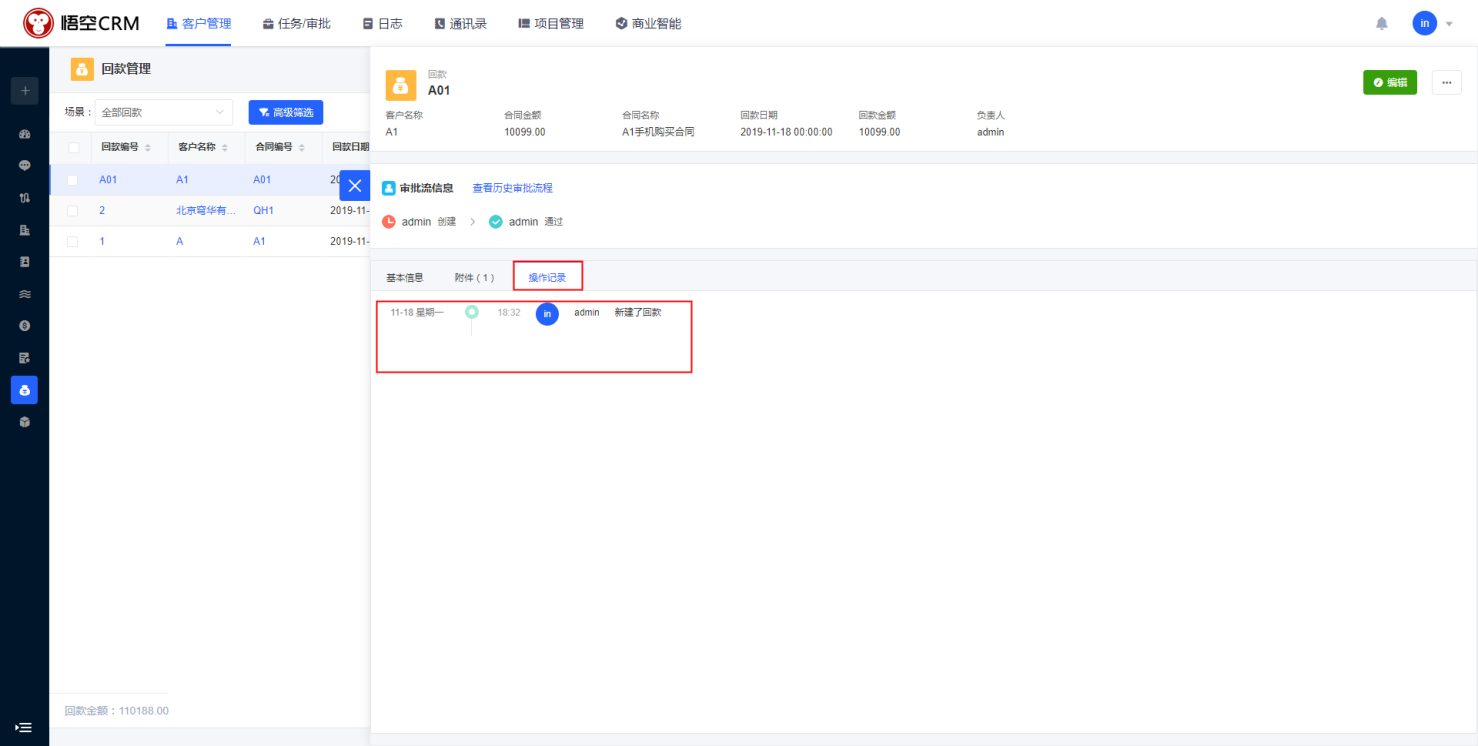
操作记录:操作记录显示的是现在在添加、编辑、删除等相关操作记录,包活字段的编辑记录。
回款编辑:用户进入CRM回款详情页面后,会看到回款目前的详细信息。用户选择【编辑】按钮,输入相应的信息,点击【保存】即可修改回款信息。(注意的是,提交审批后回款不可编辑,需先撤回。保存草稿的回款可进行编辑)。
回款打印:用户需要打印回款信息时,可进入回款详情页面,在更多功能选择【打印】按钮,选择自定义回款模板、模板格式(word、pdf),点击【打印预览】跳转打印预览页面进行预览后点击【打印】按钮打印回款信息。
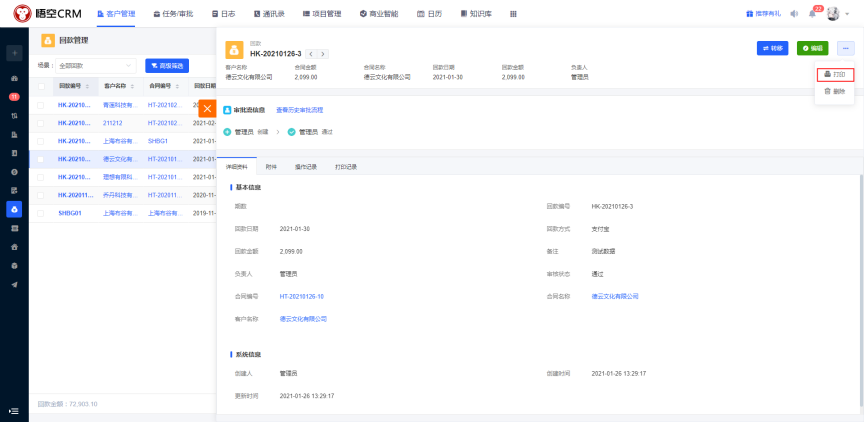
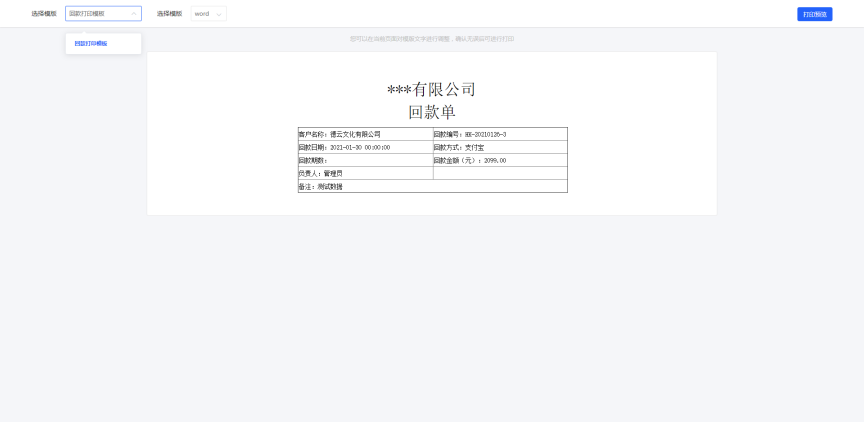
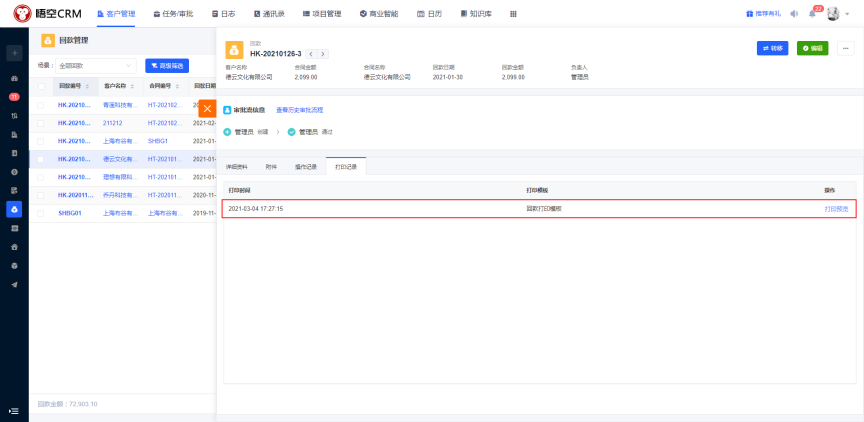
打印记录:打印记录显示的是用户打印回款模板相关操作记录,包含打印时间、模板名称;用户点击【打印预览】按钮可以查看打印回款模板的信息。
回款删除
CRM回款的删除有两种方式:单个删除、批量删除
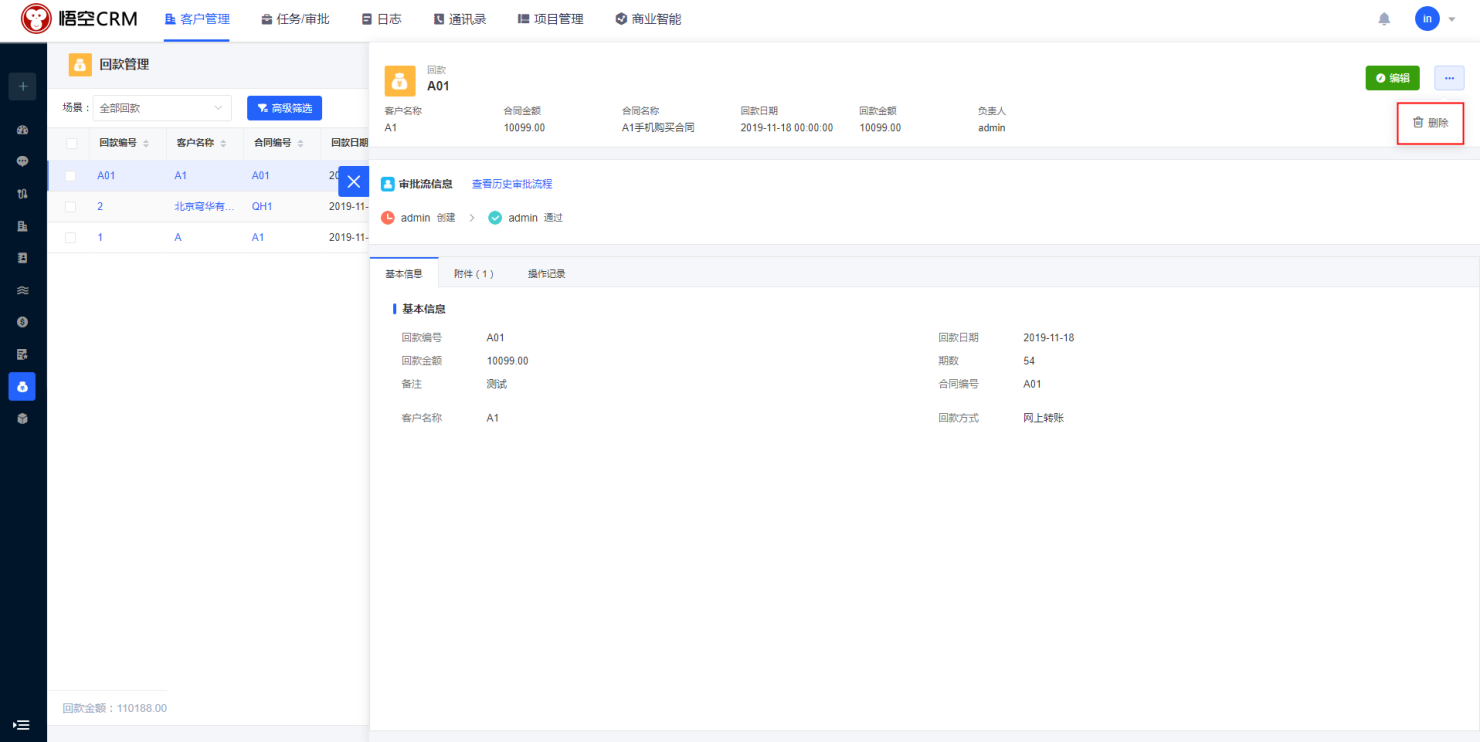
1、单个删除:选择回款打开详情,系统右上角「更多」按钮,则会出现删除按钮,点击「删除」则系统会删除该回款。(删除合同注意:回款中有回款计划,需先删除回款计划)
2、批量删除:选择需要删除的合同,点击【删除】则系统会删除所选回款。(删除回款注意:回款中有回款计划,需先删除回款计划)
回款筛选/场景设置
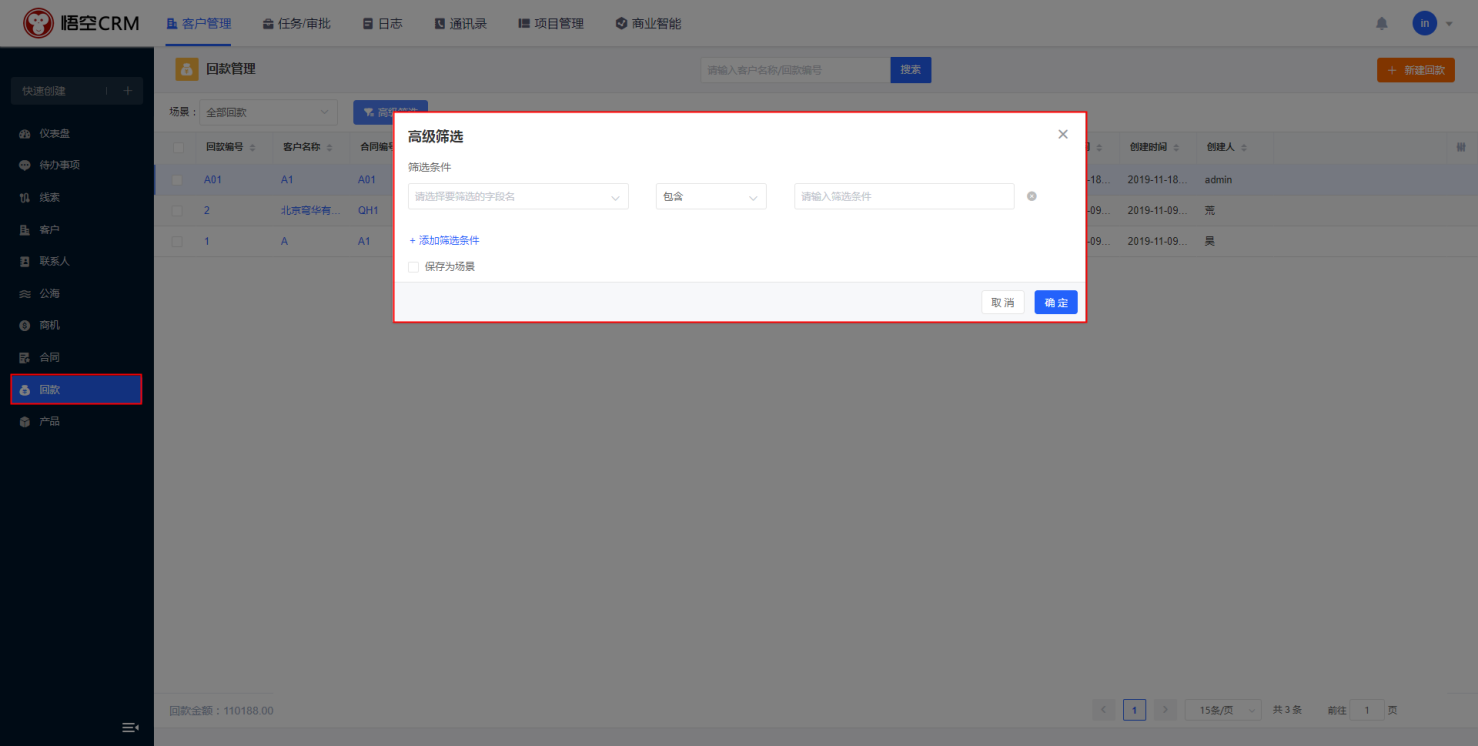
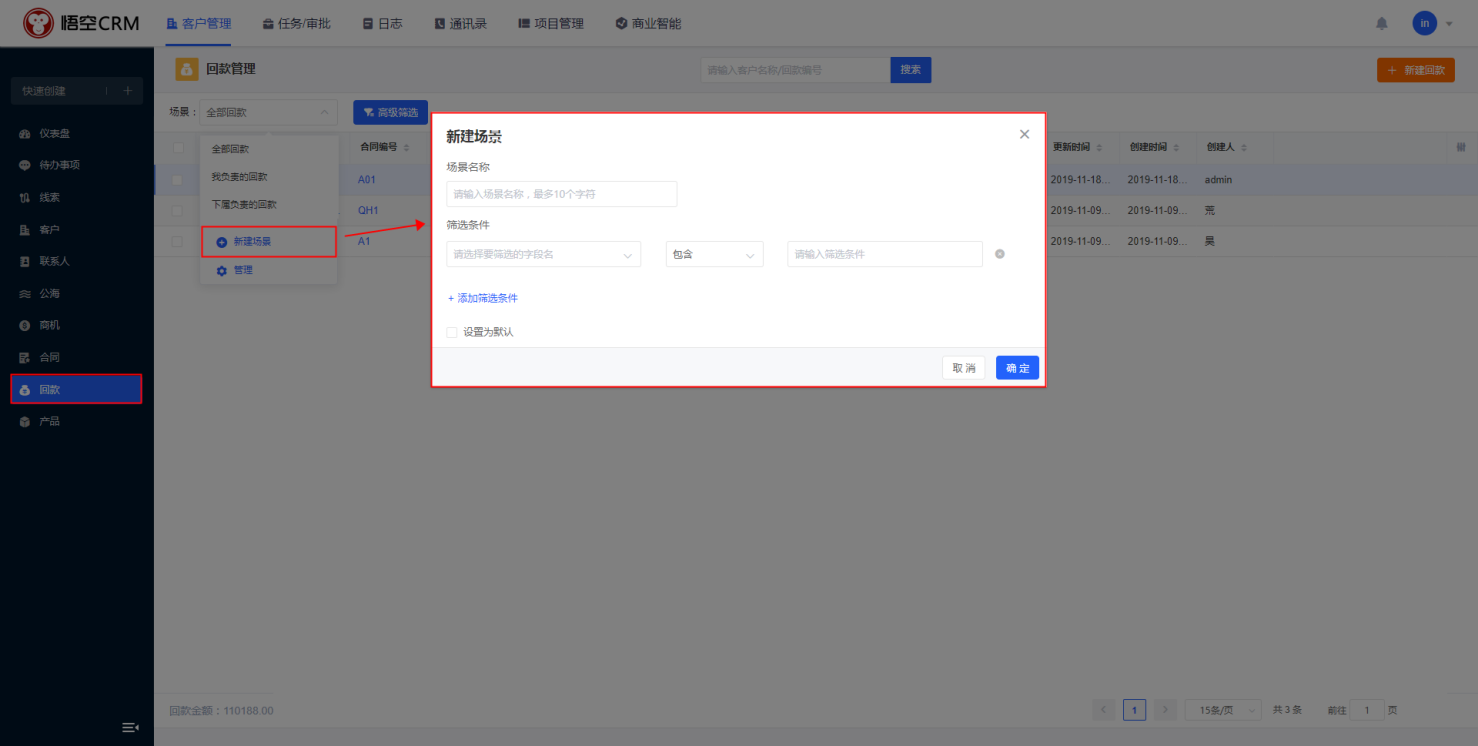
点击「高级筛选」按钮,则系统会弹出高级筛选选项。用户可根据筛选条件筛选符合自己需要的回款数据。系统自定义字段也将会在筛选条件中。
回款场景是指,用户可以将一种或多种筛选条件进行组合后,保存为一种快捷选项。用户在进行相同筛选条件进行筛选的时候,可以选择之前保存的快捷选项进行快速筛选。
系统默认的客户场景有:我负责的回款、下属的回款、全部回款。
市场活动
新建活动
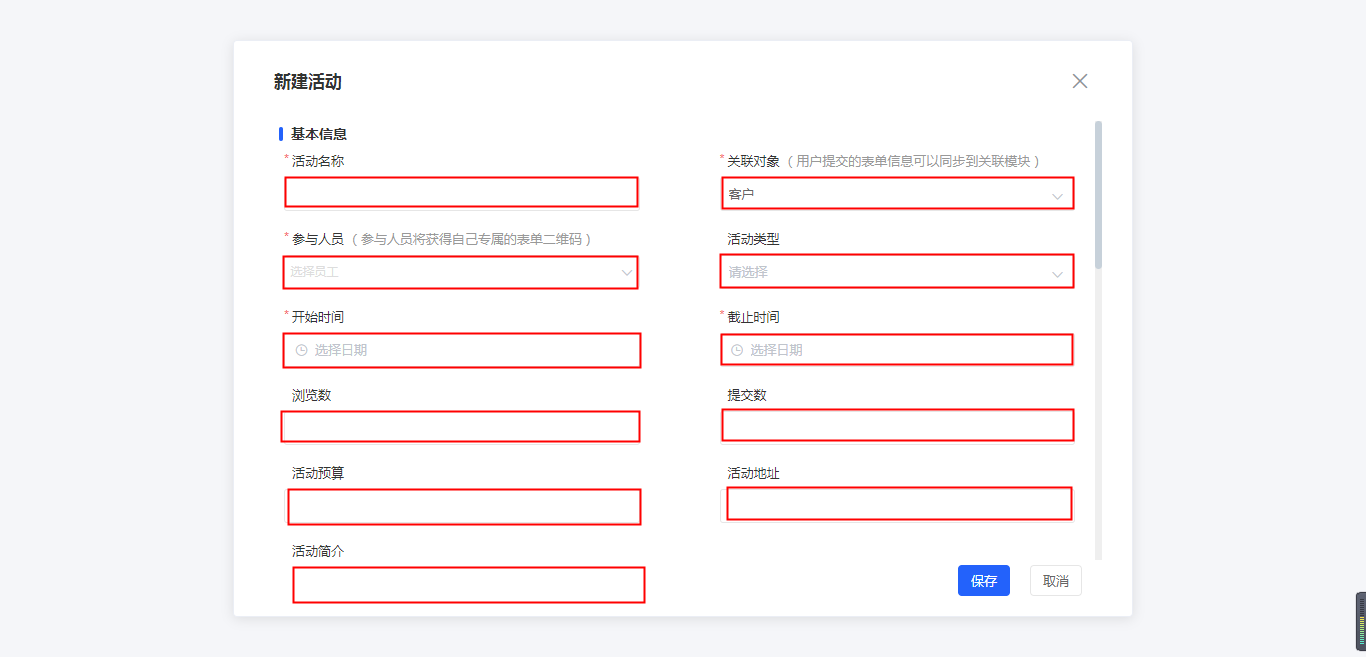
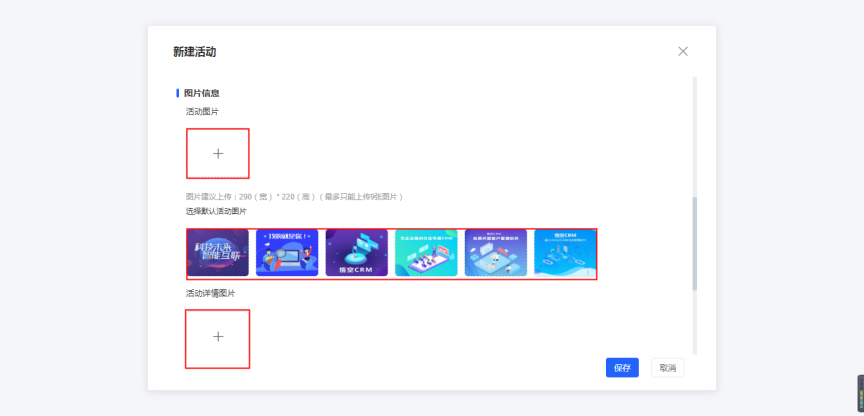
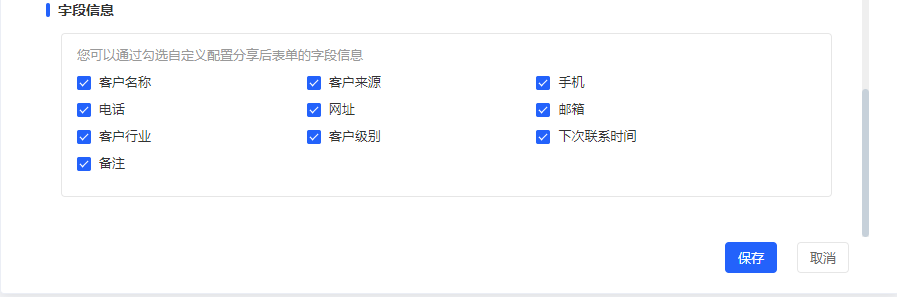
点击市场活动模块中的「新建活动」输入相应的基本信息、活动图片、字段信息可以进行活动的新建。
(注:勾选“每个用户只能填写一次”,用户通过二维码或链接参与活动只能参与一次)
活动查询筛选
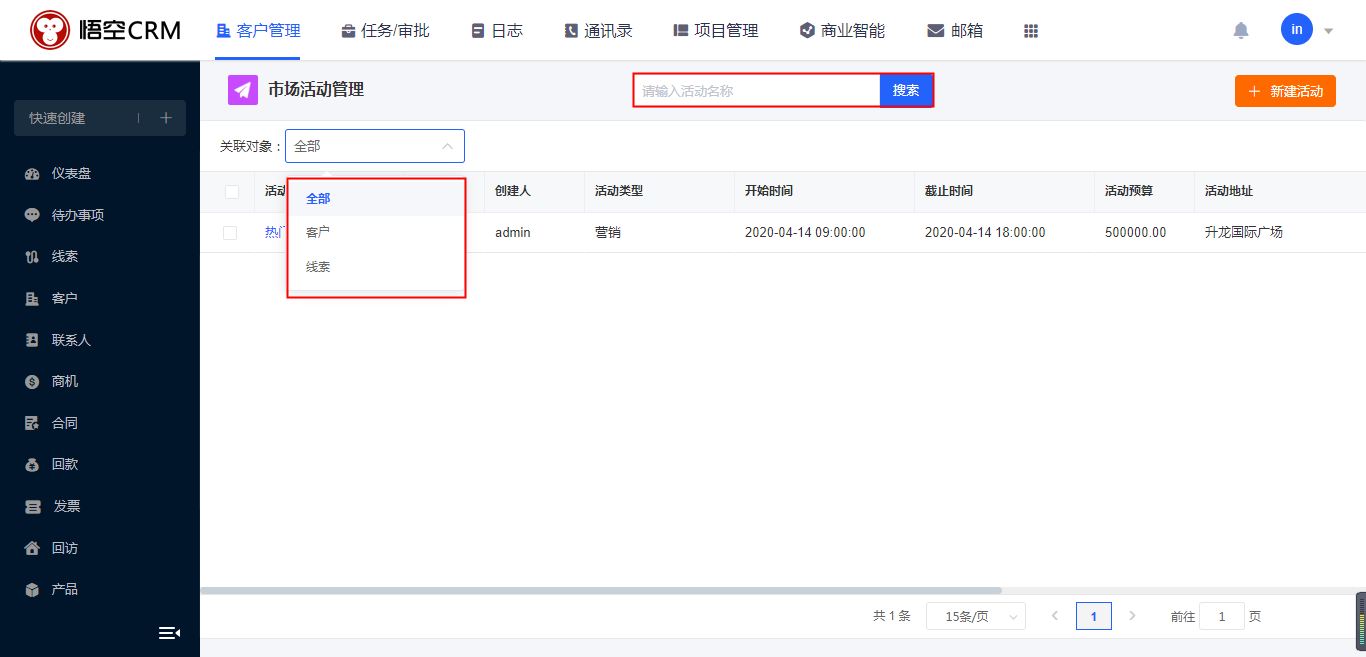
用户可以根据活动关联对象筛选相应的活动,或在搜索框输入对应的活动名称查询活动信息。(支持高级搜索)
活动详情
预览
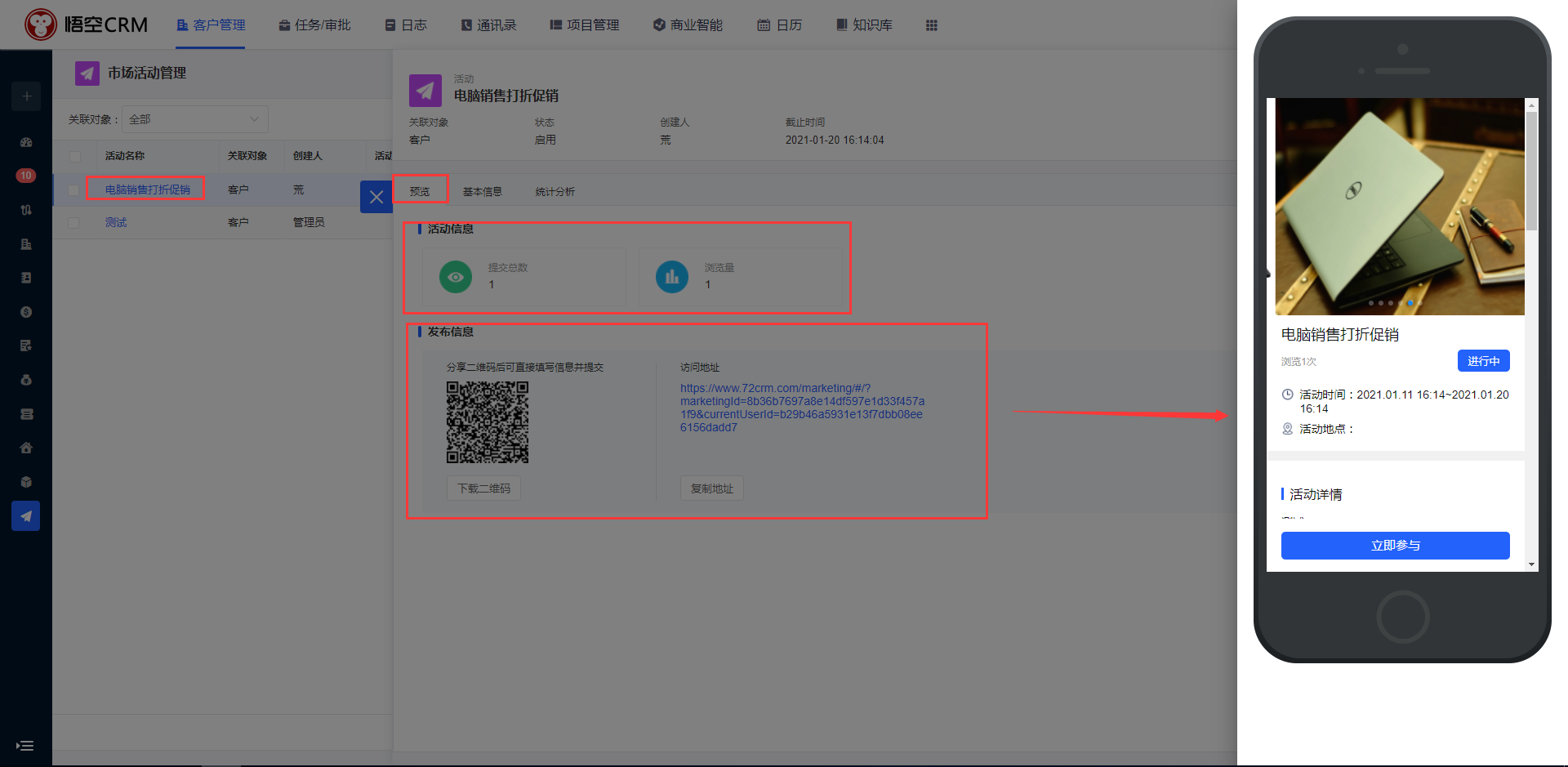
预览页面可以查看活动信息:提交表单人数和浏览人数,用户还可以下载二维码或链接分享给想要参加活动的客户,点击链接可预览活动页面。
基本信息
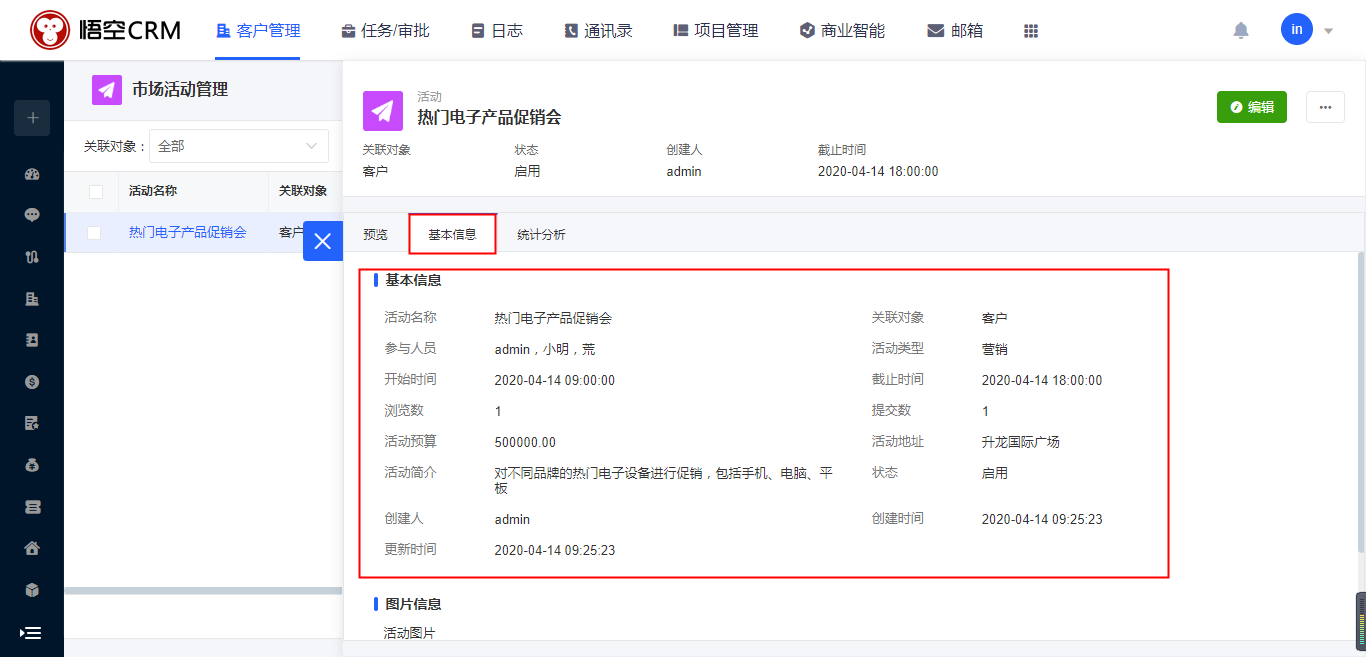
基本信息显示的为活动添加过程中的所有字段信息。包含:系统默认字段和自定义字段。
统计分析
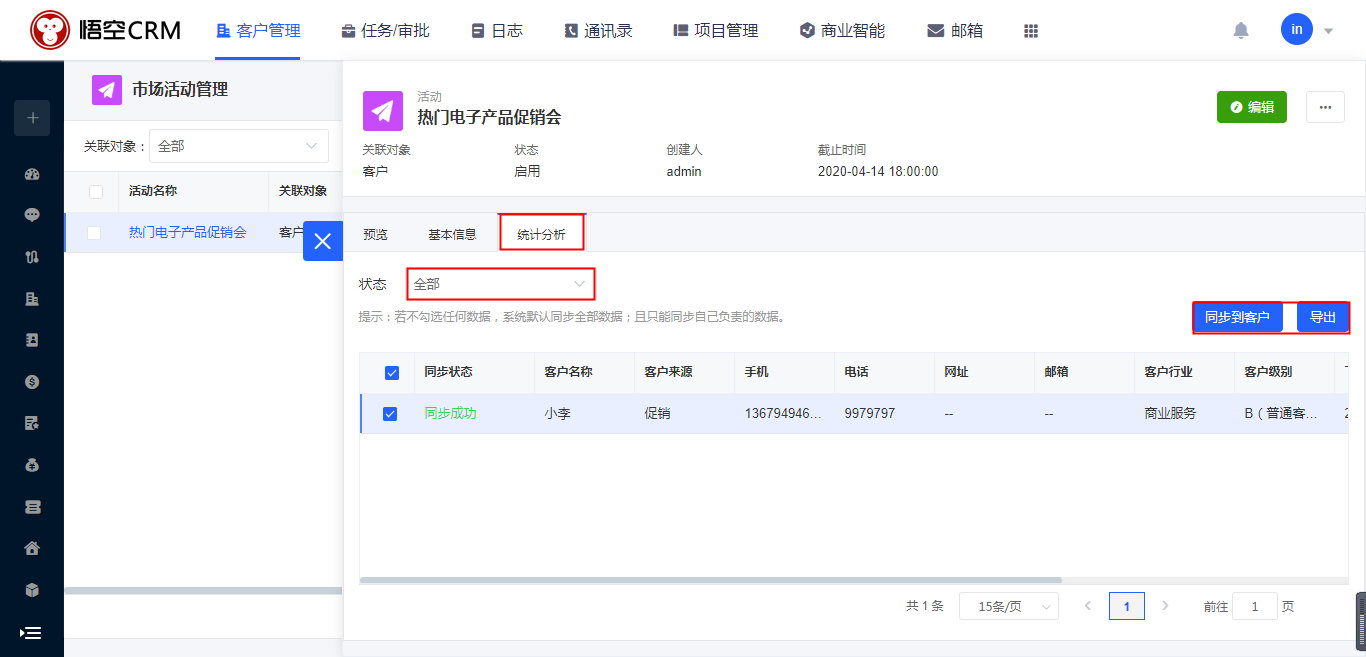
统计信息可以对参与活动提交表单的客户进行同步到客户或线索模块,还可以根据同步状态进行筛选客户信息,导出客户数据。
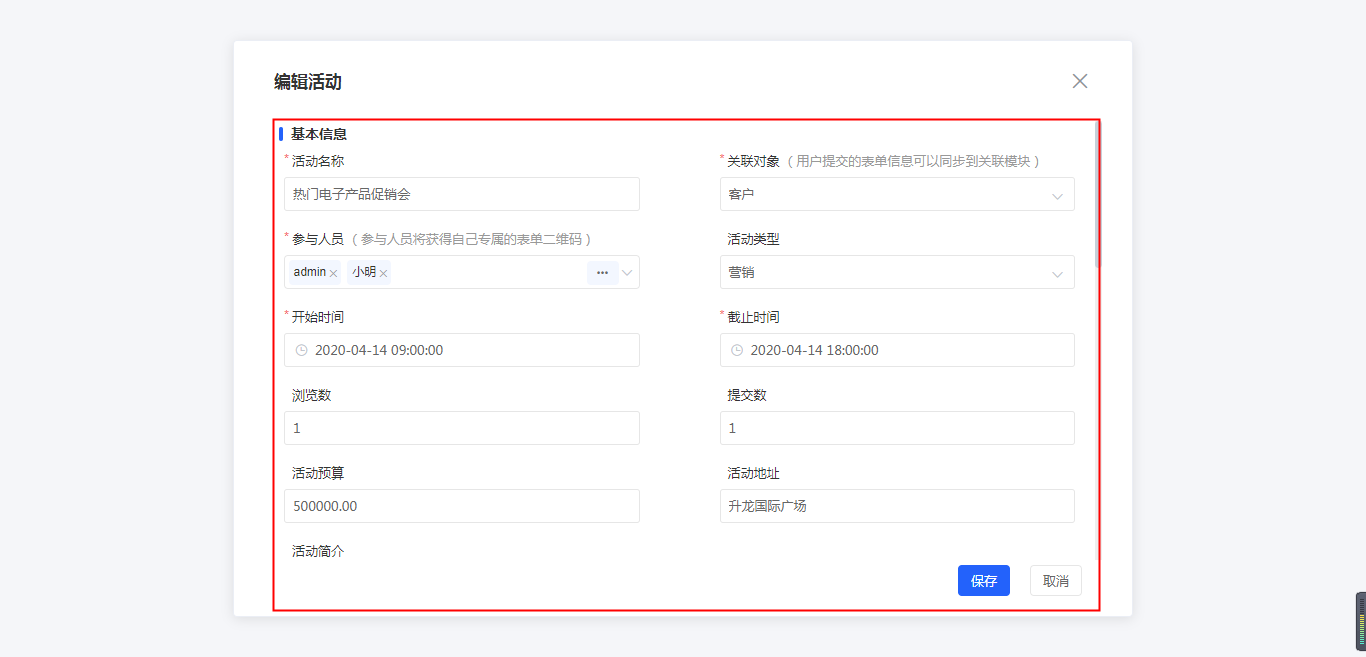
活动编辑
用户进入活动详情页面后,会看到活动目前的详细信息。用户选择【编辑】按钮,输入相应的信息,点击【保存】即可修改活动信息。
活动启用停用
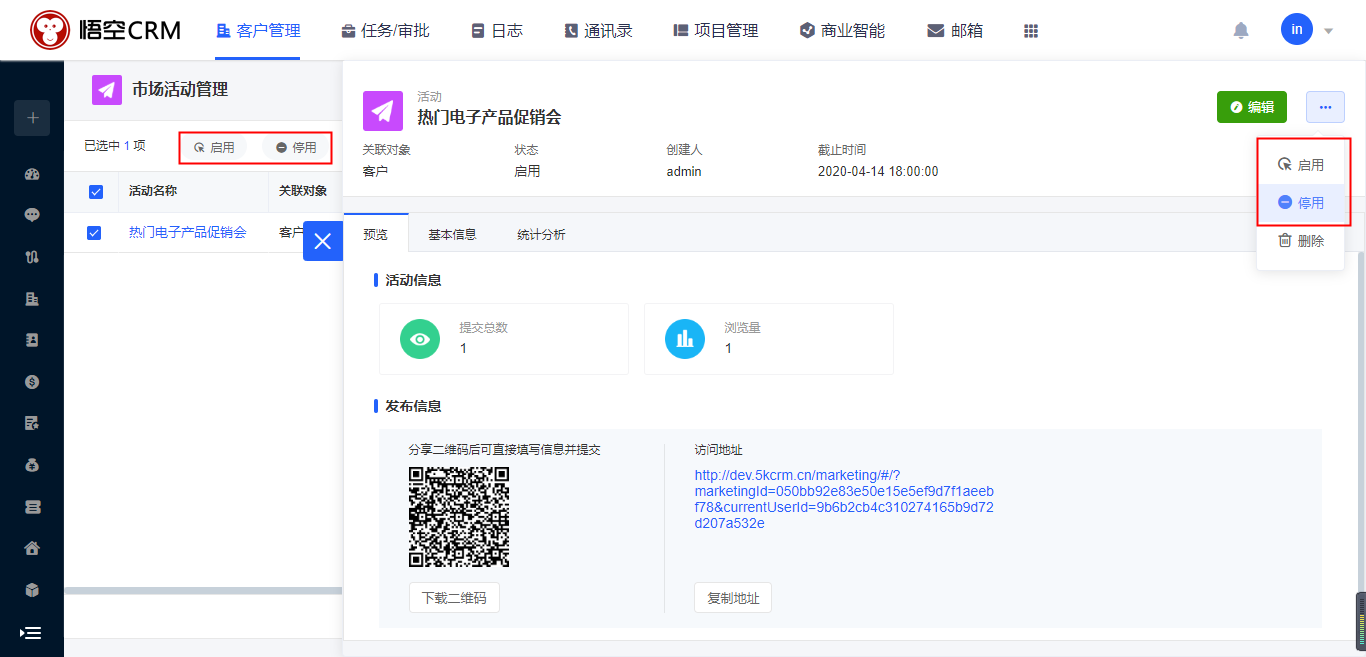
启用停用有两种方式:单个启用停用、批量启用停用
单个启用停用:选择活动打开详情,系统右上角「更多」按钮,则会出现启用或停用按钮,点击「启用停用」则系统会启用或停用该活动。
批量启用停用:勾选需要批量启用或停用的活动,点击【批量启用停用】则系统会启用或停用所选活动。
活动删除
删除有两种方式:单个删除、批量删除
单个删除:选择活动打开详情,系统右上角「更多」按钮,则会出现删除按钮,点击「删除」则系统会删除该活动。
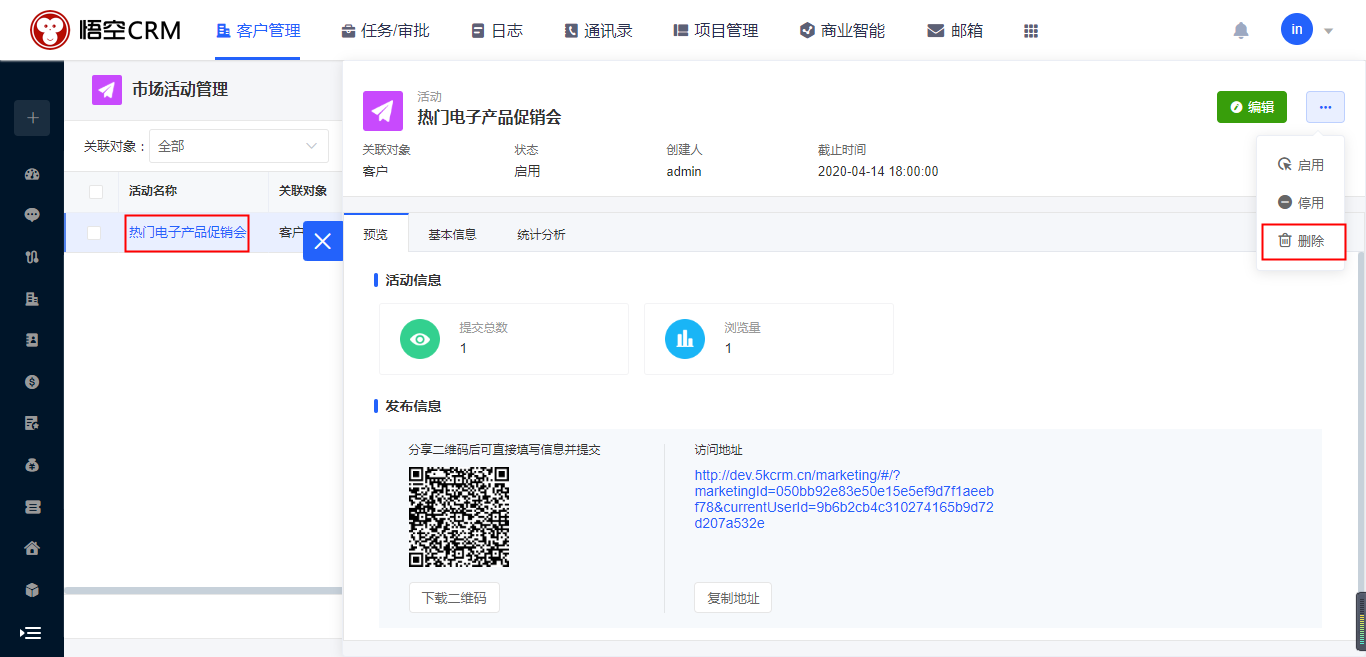
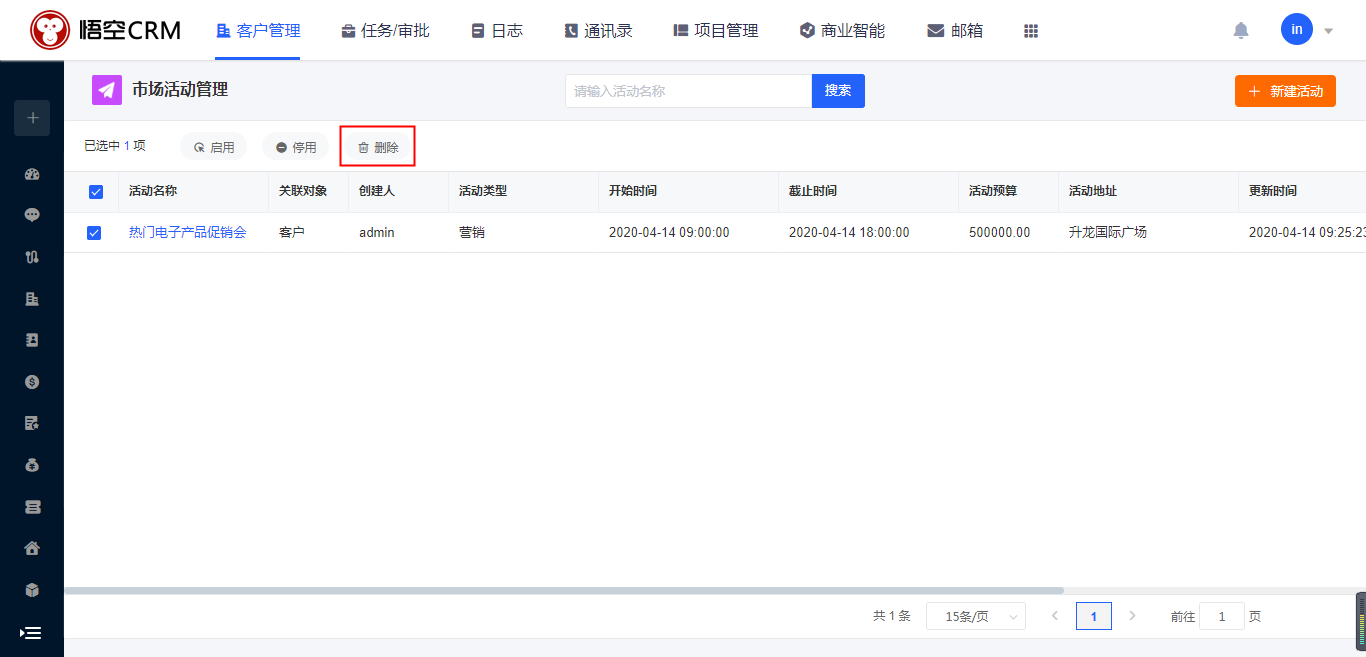
批量删除:勾选需要删除的活动,点击【删除】则系统会删除所选活动。